
Lehrkraft beenden / austragen
Zum Alltag Ihrer Schule gehört es, dass Lehrkräfte Ihre Schule verlassen. Sei es wegen Pensionseintritt oder Kündigung - in iMikel können Sie die Lehrkraft in wenigen Schritten beenden:
- Beenden Sie die Lehrkraftvorgabe in Veranstaltungen.
- Beenden Sie den Vertrag der Lehrkraft.
- Beenden Sie IST-Buchungen der Lehrkraft.
- Beenden Sie den Status der Lehrkraft.
Setzen Sie die Musikschul-App ein, ist zudem folgender Schritt auszuführen:
- Trennen Sie die Lehrkraft von ihrer Personallizenz.
Handelt es sich um eine Honorarkraft, führen Sie noch folgende Schritte durch:
- Beenden Sie die Honorarvorgabe.
- Beenden Sie Zusatzhonorare.
Im Folgenden beschreiben wir die einzelnen Schritte detailliert.
Aus redaktionellen Gründen wird nur der Begriff
Personalverwaltungverwendet (statt Lehrkräfte-/Personalverwaltung).
1. Lehrkraftvorgabe in Veranstaltungen beenden
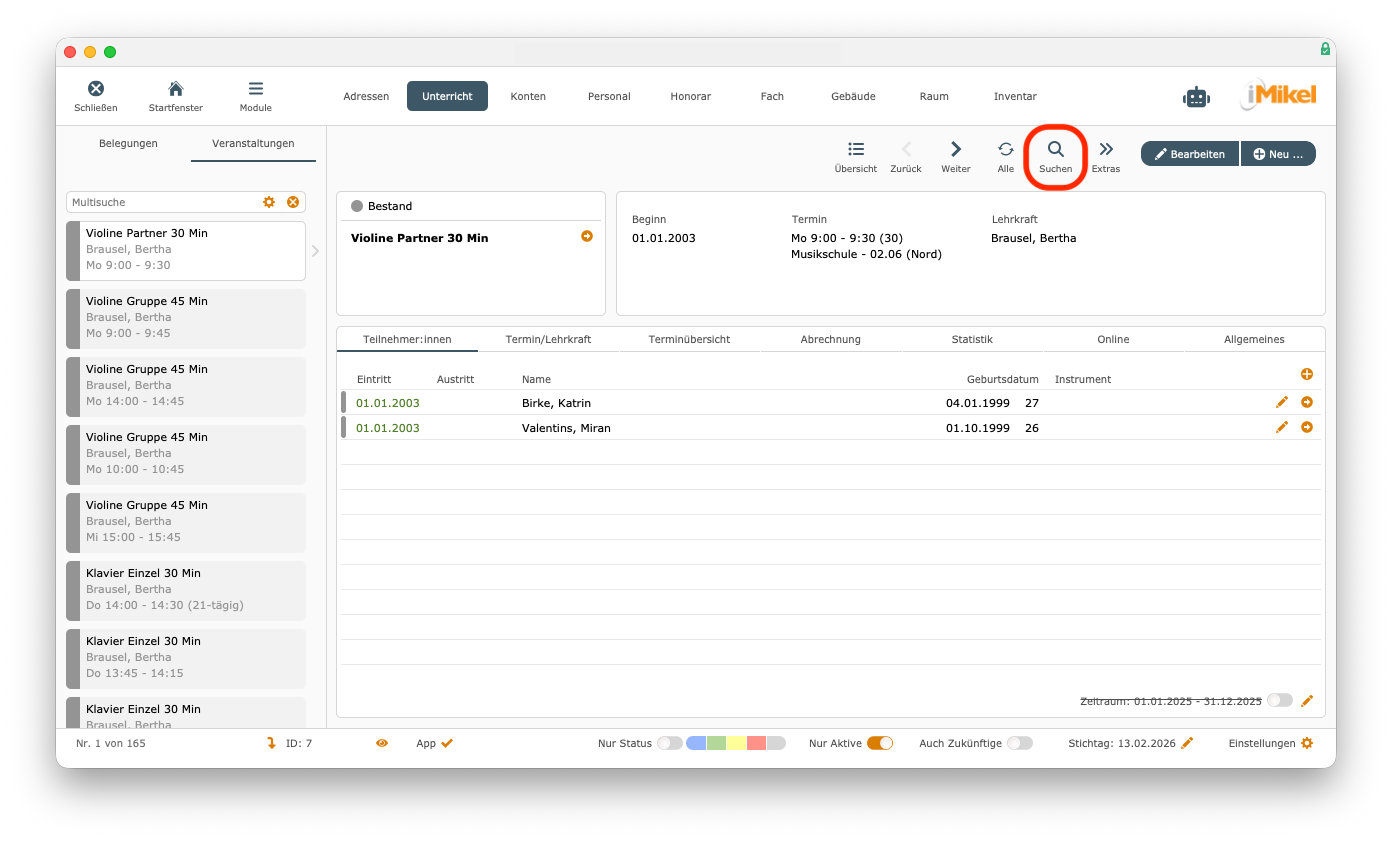
Zum Beenden einer Lehrkraft suchen Sie im ersten Schritt alle aktiven Veranstaltungen der Lehrkraft in der Unterrichtsverwaltung heraus. Hierzu klicken Sie zunächst auf Suchen
.
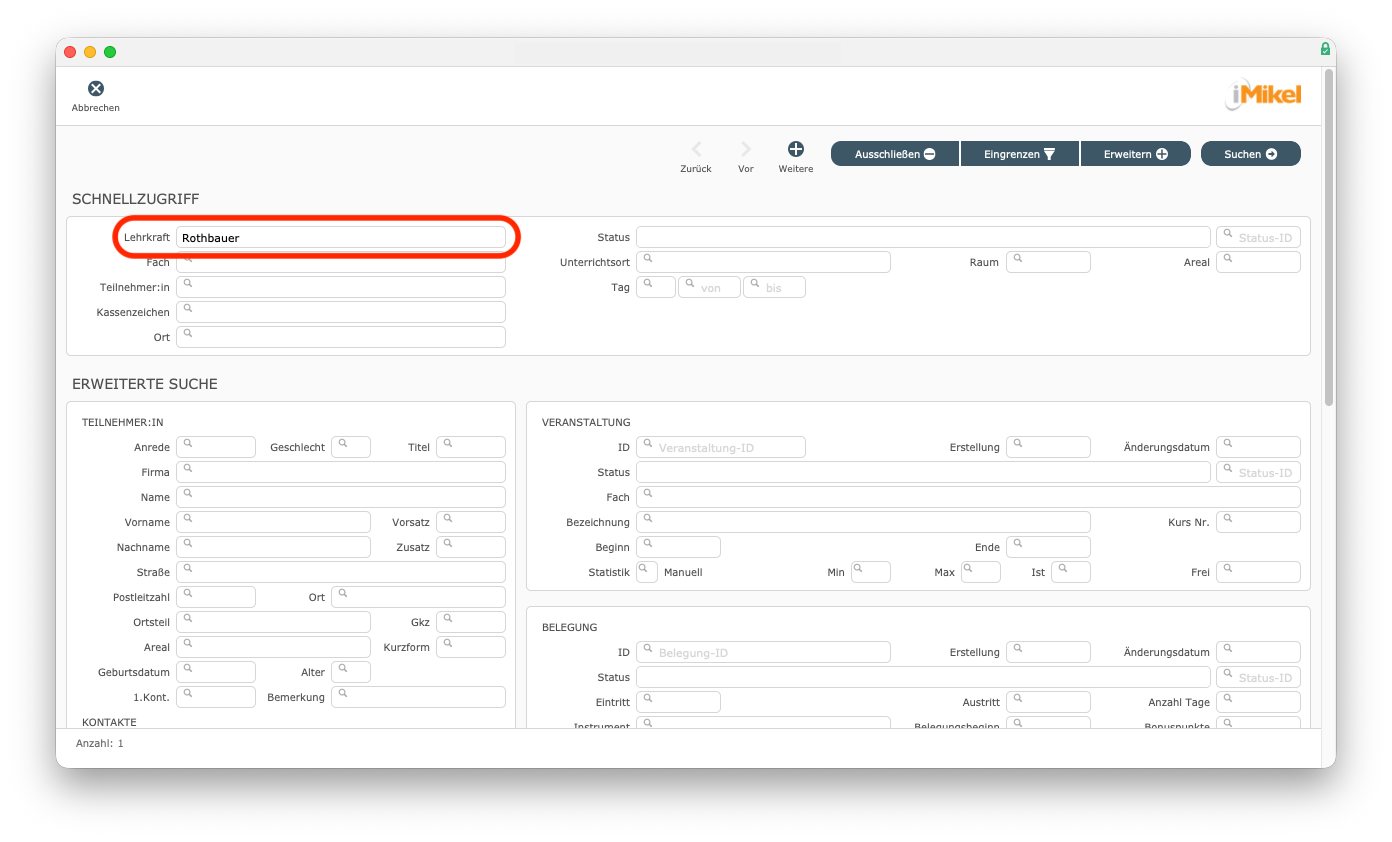
Tragen Sie dann den Namen der Lehrkraft ein.
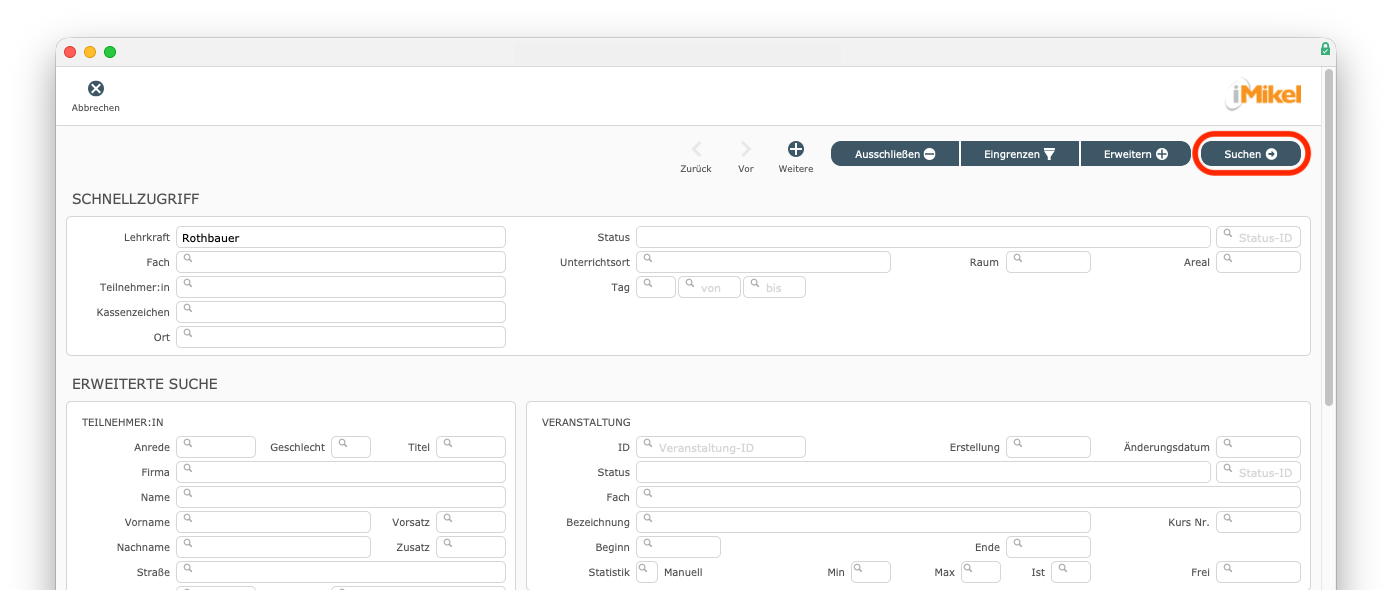
Klicken Sie danach auf Suchen
.
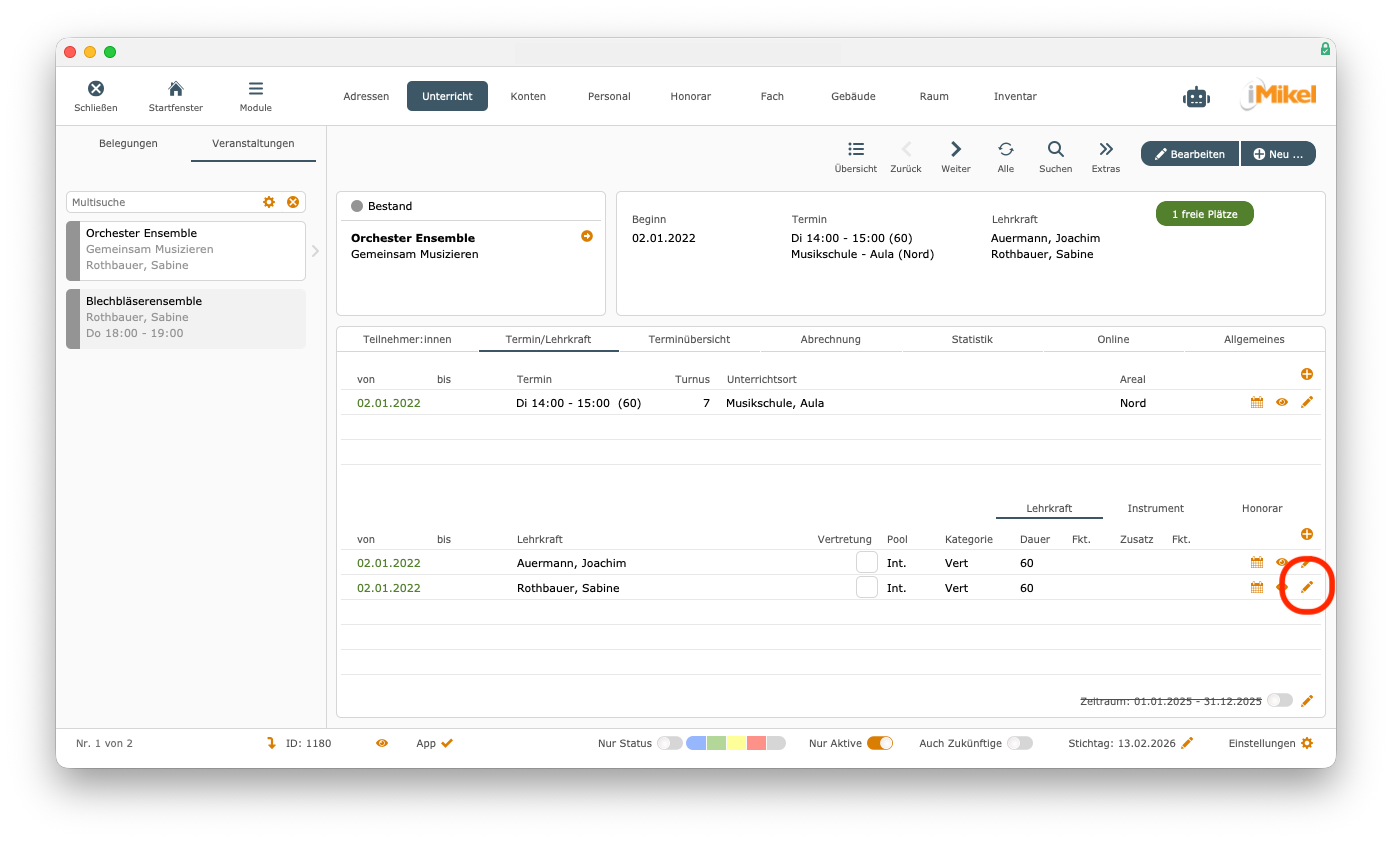
Klicken Sie anschließend unter Termin/Lehrkraft > Lehrkraft
auf den Stift.
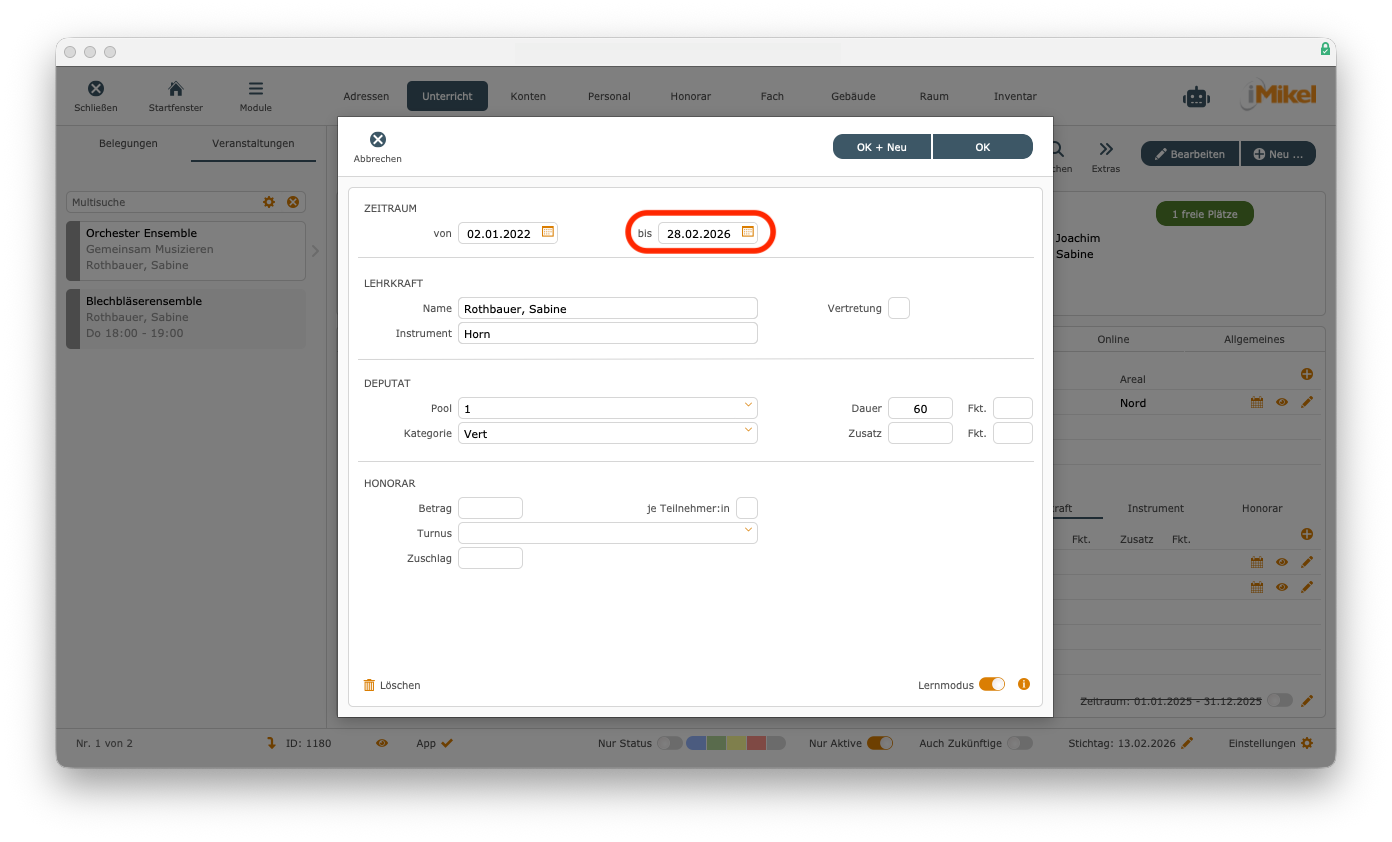
Tragen Sie das Enddatum ein.
Bestätigen Sie mit OK
.
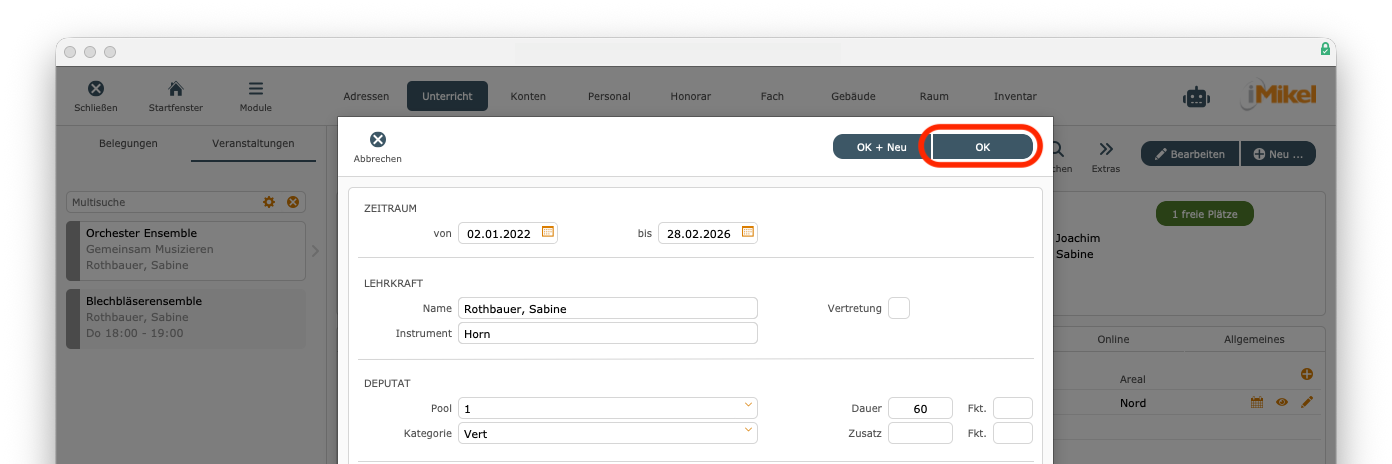
Anwendertipp: Übernimmt eine neue Lehrkraft die Veranstaltung, können Sie statt auf
OKaufOK + Neuklicken. Dann können Sie direkt die neue Lehrkraft eingeben.
Wiederholen Sie diese Schritte bei allen aktiven Veranstaltungen.
2. Vertrag der Lehrkraft beenden
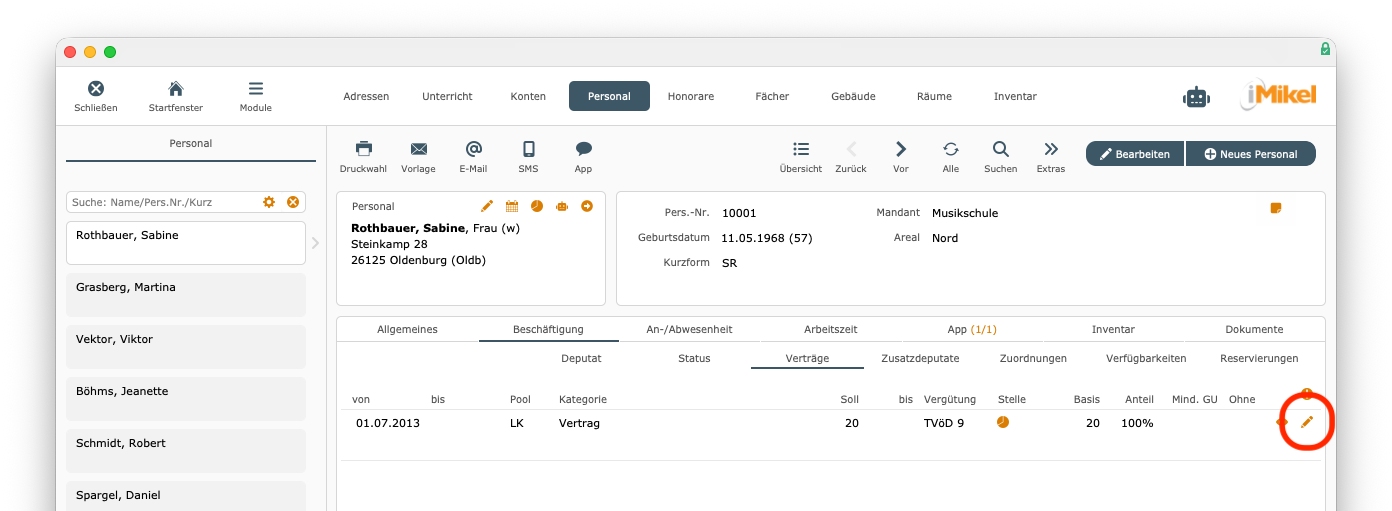
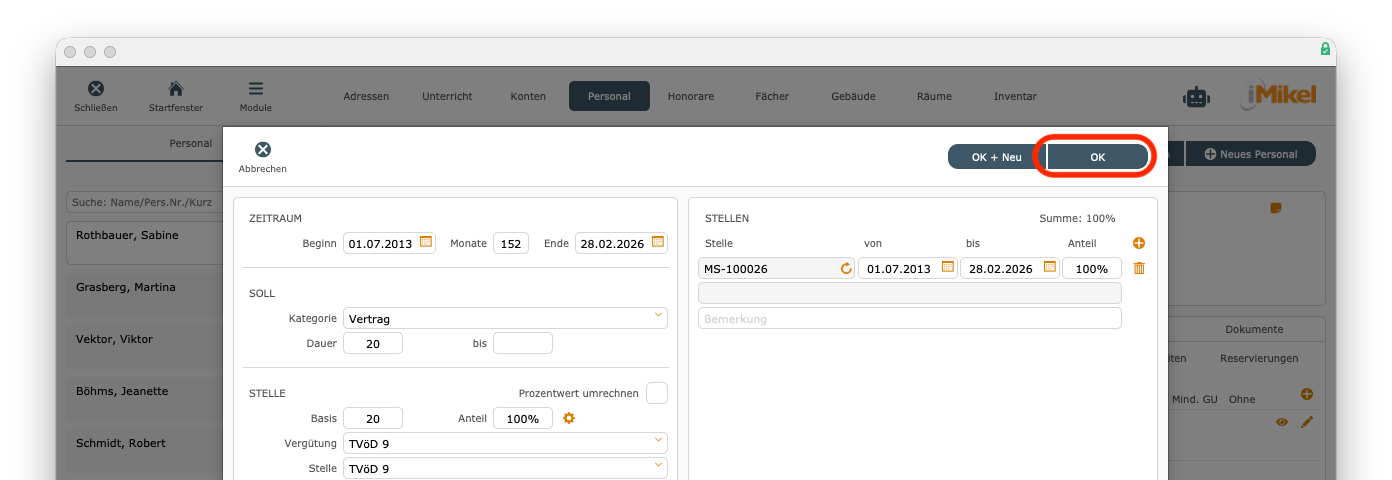
Zum Beenden einer Lehrkraft rufen Sie die Lehrkraft im zweiten Schritt in der Personalverwaltung auf. Klicken Sie dort unter Beschäftigung > Verträge
auf den Stift.
Tragen Sie das Enddatum ein.
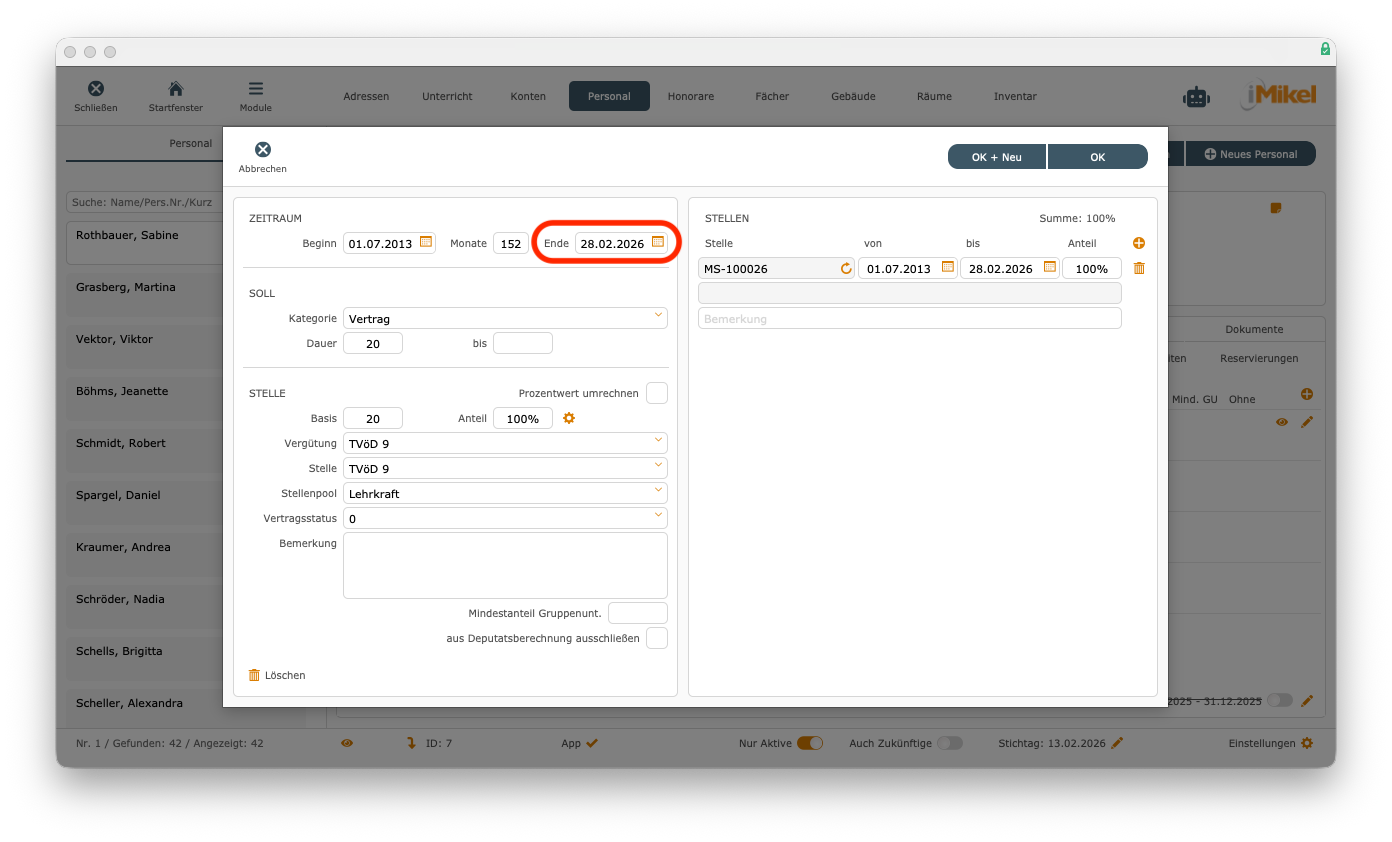
Bestätigen Sie mit OK
.
3. IST-Buchungen der Lehrkraft beenden
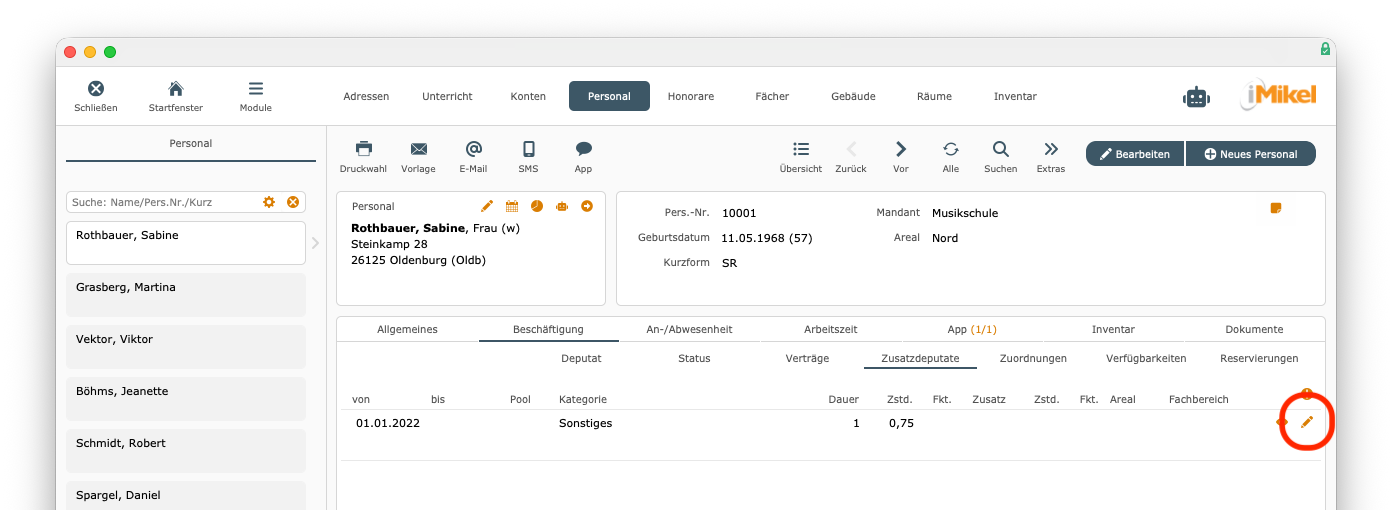
Zum Beenden einer Lehrkraft beenden Sie im dritten Schritt die IST-Buchungen der Lehrkraft. Die IST-Buchungen für das Deputat finden Sie in der Personalverwaltung unter Beschäftigung > Zusatzdeputate
. Klicken Sie dort auf den Stift.
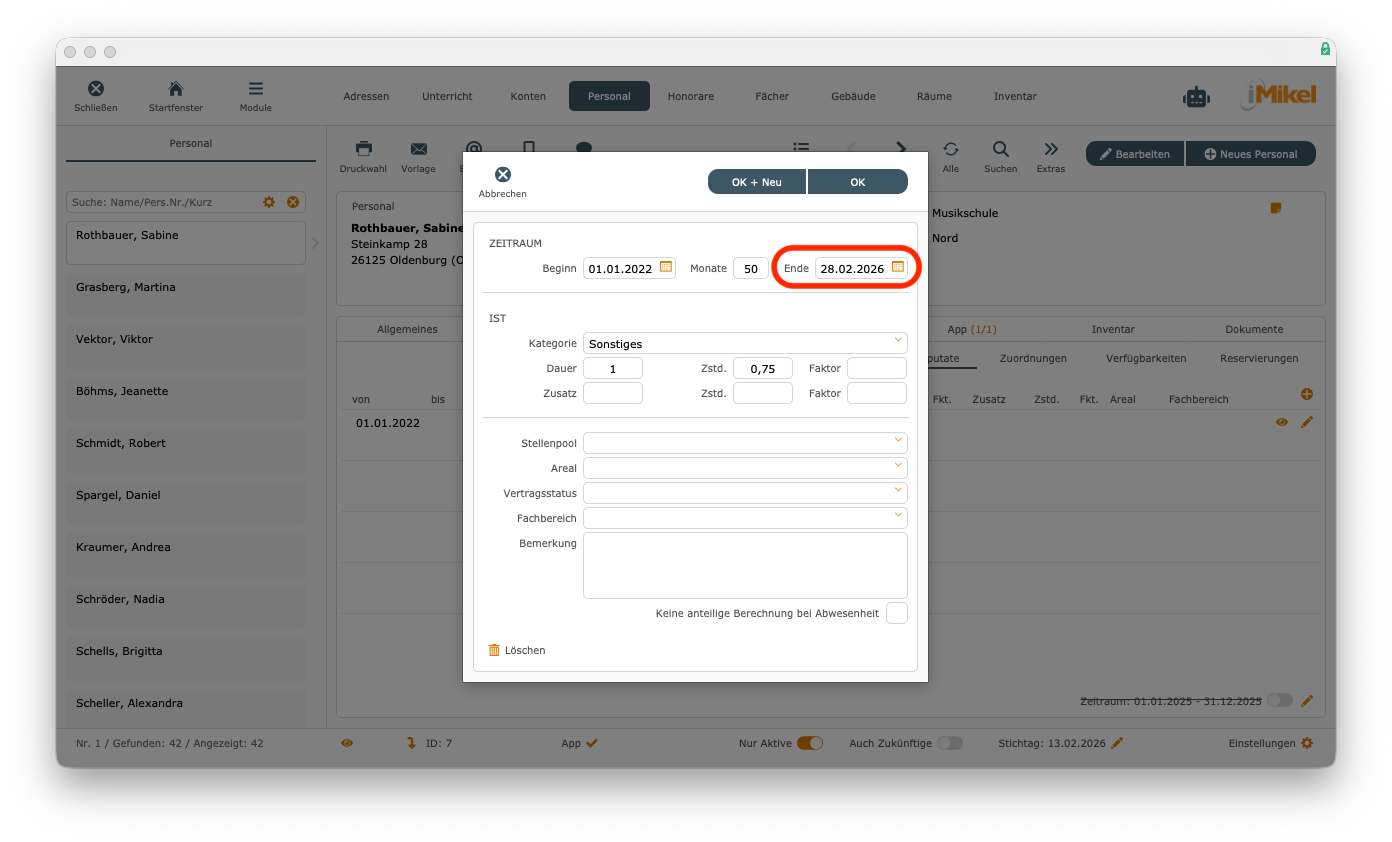
Tragen Sie das Enddatum ein.
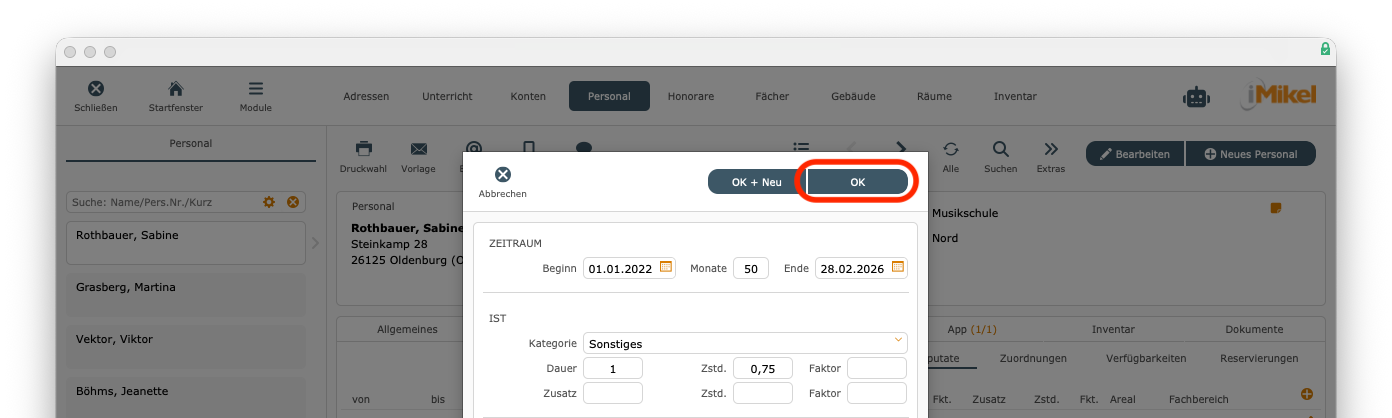
Bestätigen Sie mit OK
.
Sie können im Deputat der Lehrkraft überprüfen, ob noch Veranstaltungen zu beenden sind. Steht dort nur ein Ist-Wert (ohne Soll), haben Sie den Vertrag der Lehrkraft bereits beendet, aber noch laufende Veranstaltungen. Sie können dann auf den Ist-Wert klicken.
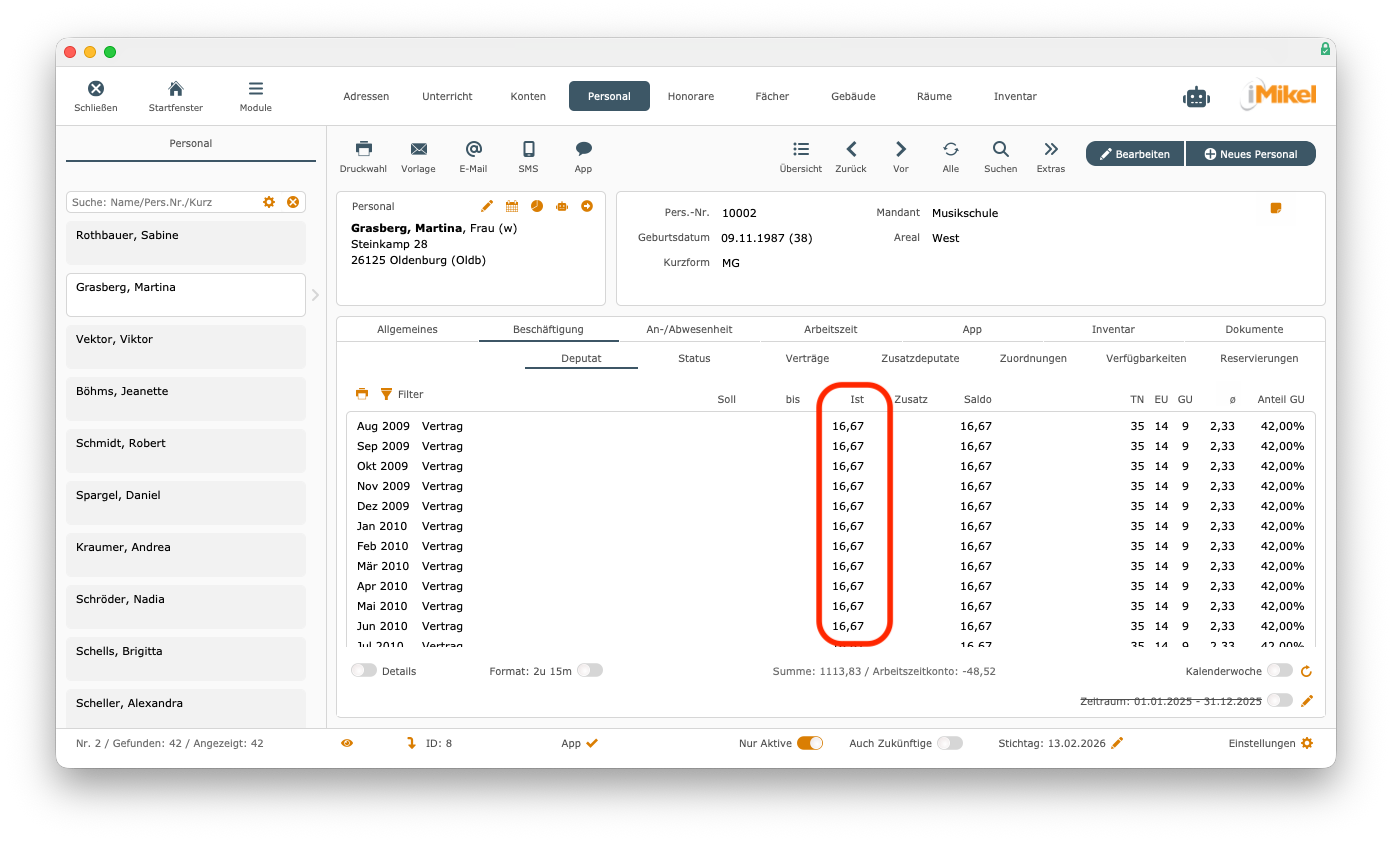
Dadurch öffnet sich die Unterrichtsverwaltung und Sie können dort die Lehrkraftvorgabe beenden.
4. Status der Lehrkraft beenden
Zum Beenden einer Lehrkraft beenden Sie im vierten Schritt den Status der Lehrkraft. Hierzu klicken Sie in der Personalverwaltung unter Beschäftigung > Status
auf den Stift.
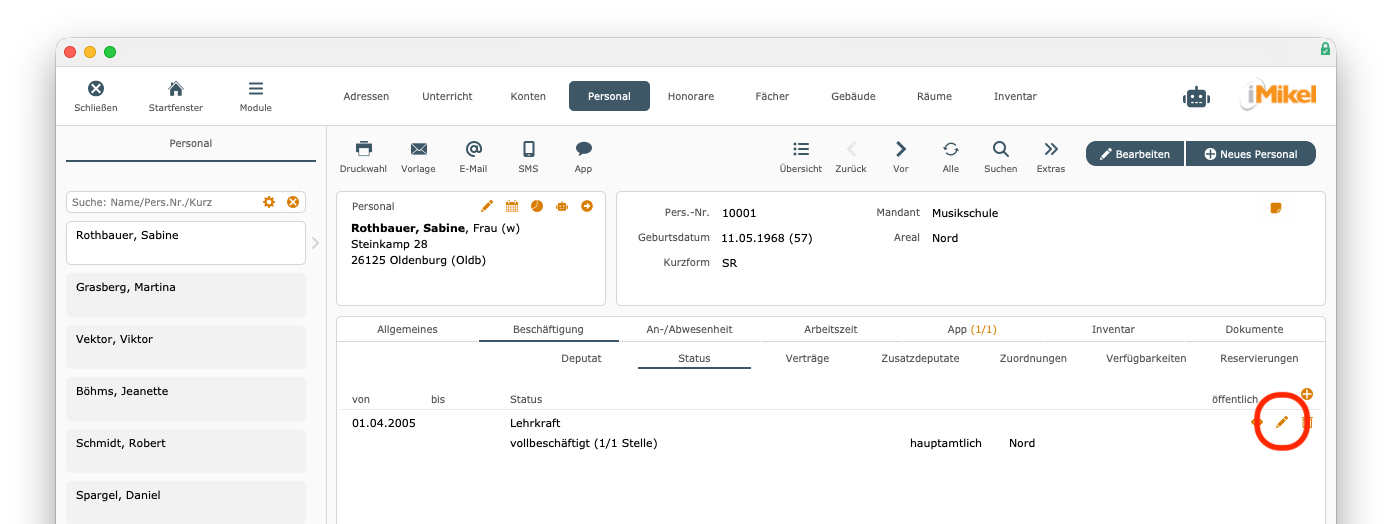
Tragen Sie das Enddatum ein.
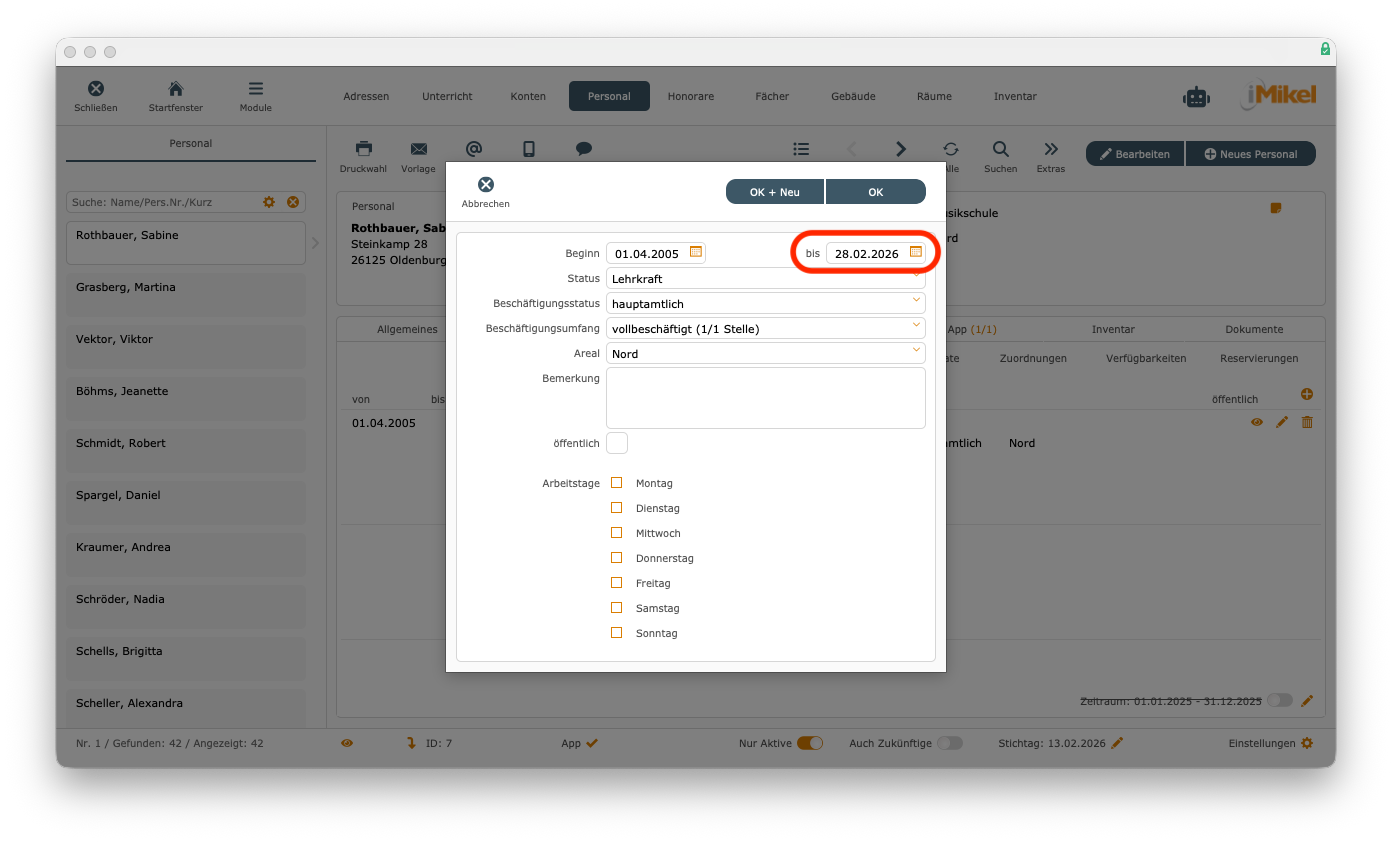
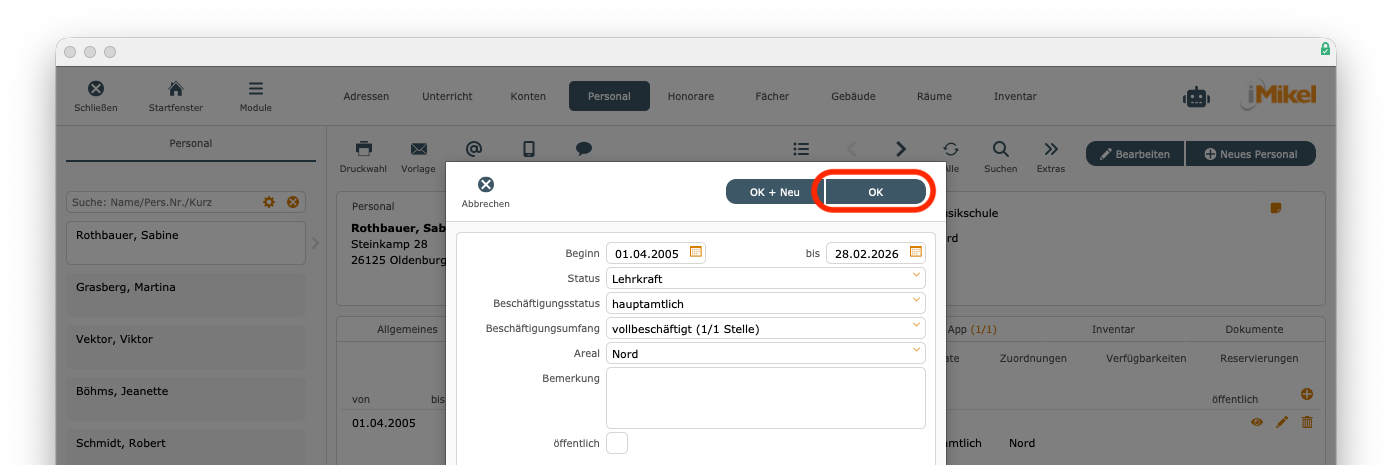
Bestätigen Sie mit OK
.
5. Lehrkraft von ihrer Personallizenz trennen
Setzen Sie die Musikschul-App ein, trennen Sie auch die Personallizenz der Lehrkraft, die Ihre Schule verlässt. Befinden Sie sich gerade in der Personalverwaltung, können Sie direkt dort unter App > Personallizenz > Einstellungen
die Lizenz trennen. Sie befinden sich dadurch automatisch in den Einstellungen der App-Verwaltung unter iMikelGo-/App-Lizenzen
.
Weiterführendes Tutorial: Wie Personallizenzen getrennt werden, haben wir hier für Sie zusammengefasst.
6. Honorarvorgabe beenden
Handelt es sich um eine Honorarkraft, die Ihre Schule verlässt, beenden Sie deren Honorarvorgabe. Klicken Sie hierzu in der Honorarverwaltung unter Kreditoren > Vorgaben
in das Feld für das Enddatum und tragen das Enddatum ein.
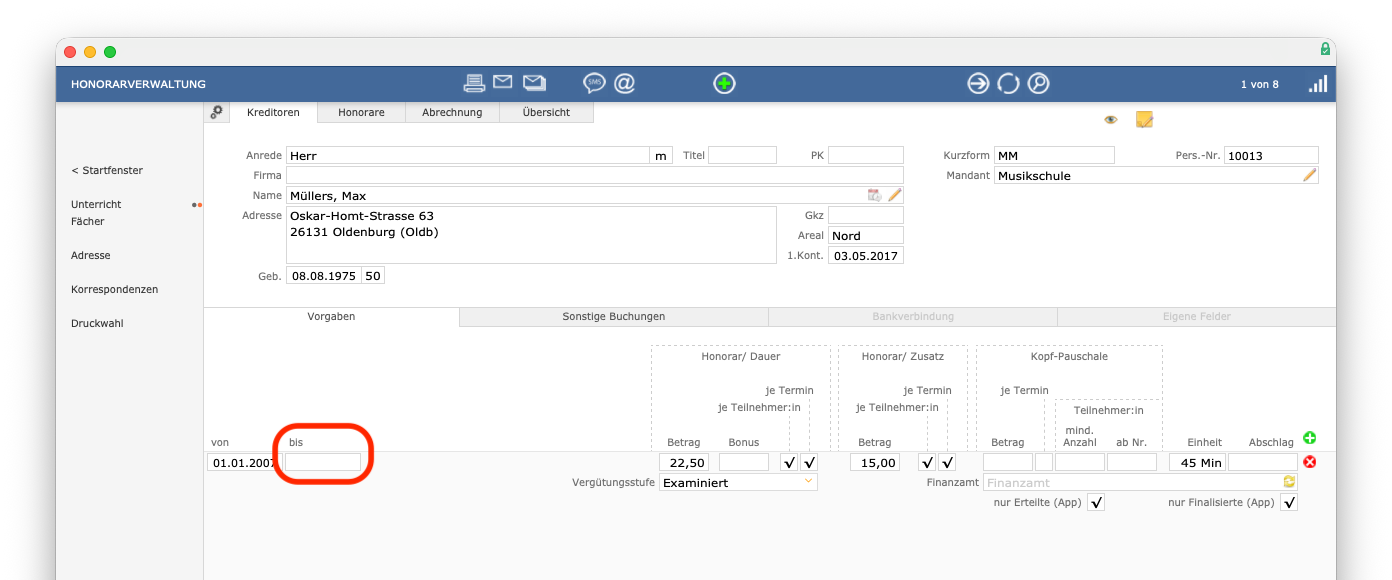
Anwenderinformation: Das Honorarmodul befindet sich zum Zeitpunkt der Erstellung dieser Anleitung noch im alten iMikel-Design. Die Anleitung wird zeitnah, nachdem das Modul ins Redesign überführt wurde, aktualisiert werden.
7. Zusatzhonorare beenden
Handelt es sich um eine Honorarkraft, die Ihre Schule verlässt, beenden Sie außerdem die Zusatzhonorare. Klicken Sie hierzu in der Honorarverwaltung unter Kreditoren > Sonstige Buchungen
in das Feld für das Enddatum und tragen das Enddatum ein.
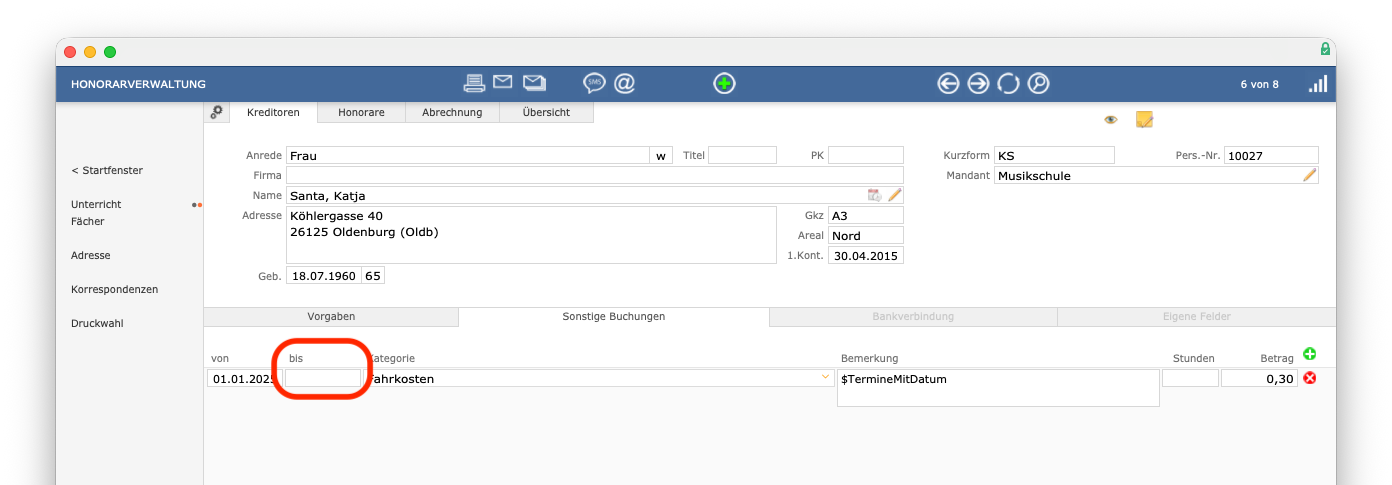
Anwenderinformation: Das Honorarmodul befindet sich zum Zeitpunkt der Erstellung dieser Anleitung noch im alten iMikel-Design. Die Anleitung wird zeitnah, nachdem das Modul ins Redesign überführt wurde, aktualisiert werden.
Hinweis bezüglich „Gendern“: Aus Gründen der besseren Lesbarkeit wird auf die gleichzeitige Verwendung der Sprachformen männlich, weiblich und divers (m/w/d) verzichtet. Sämtliche Personenbezeichnungen gelten gleichermaßen für alle Geschlechter. Die verkürzte Sprachform hat nur redaktionelle Gründe und beinhaltet keine Wertung.