Einstellungen
In der Personalverwaltung stehen Ihnen einige Einstellungsmöglichkeiten zur Verfügung.
Redaktionelle Information: Es wird nur der Begriff
Personalverwaltungverwendet (statt Lehrkräfte-/Personalverwaltung).
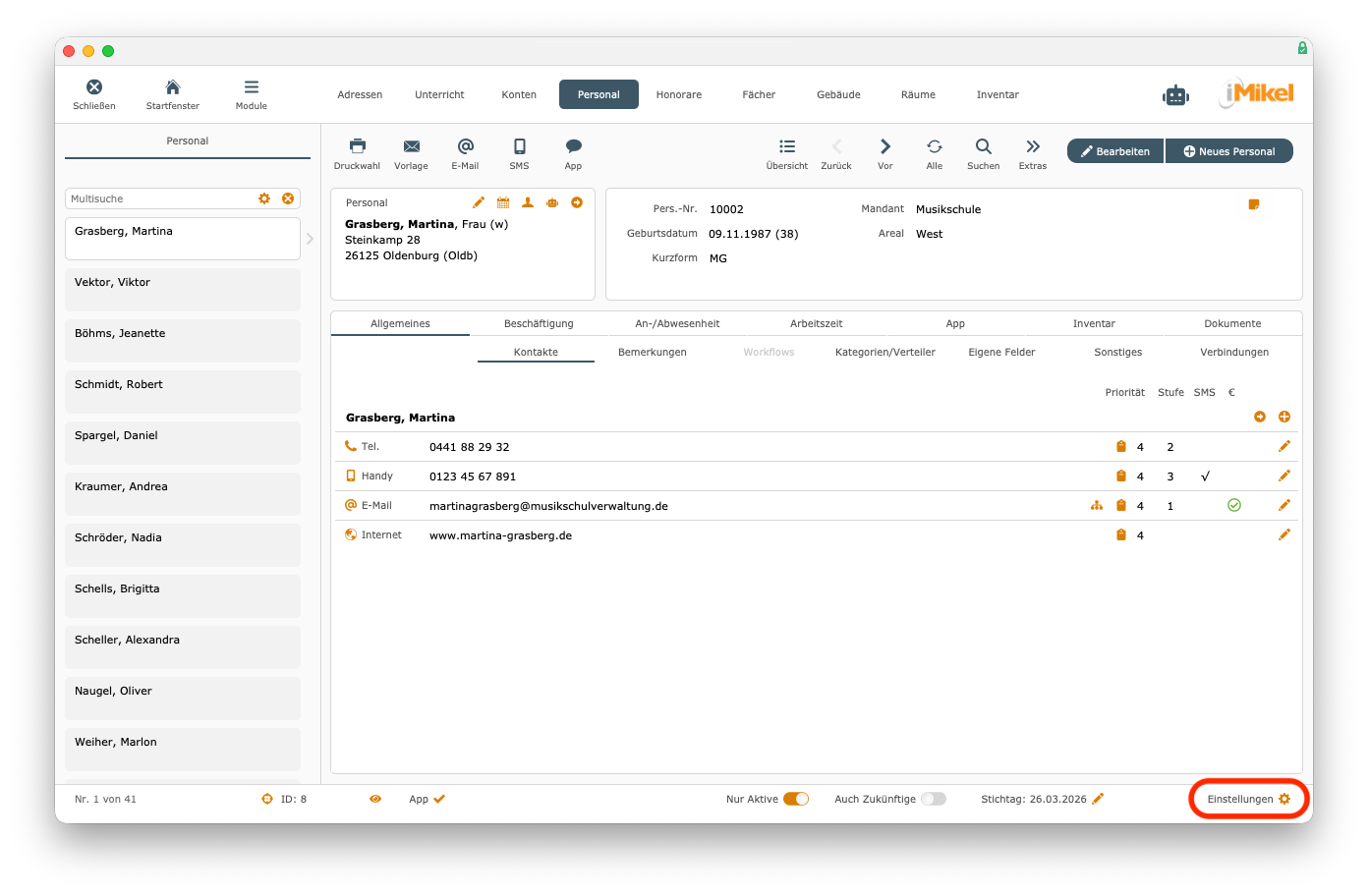
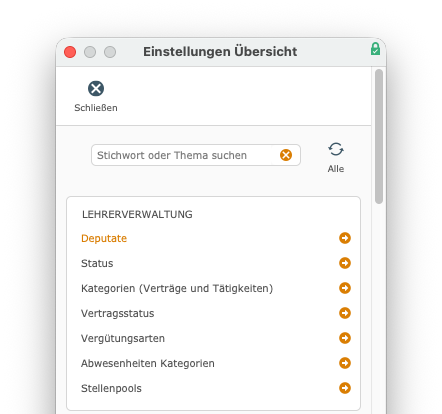
Folgend stellen wir Ihnen die verschiedenen Einstellungen vor.
Deputate
Unter Personal > Einstellungen > Deputate
automatische Deputatsberechnung ist in iMikel individuell konfigurierbar.
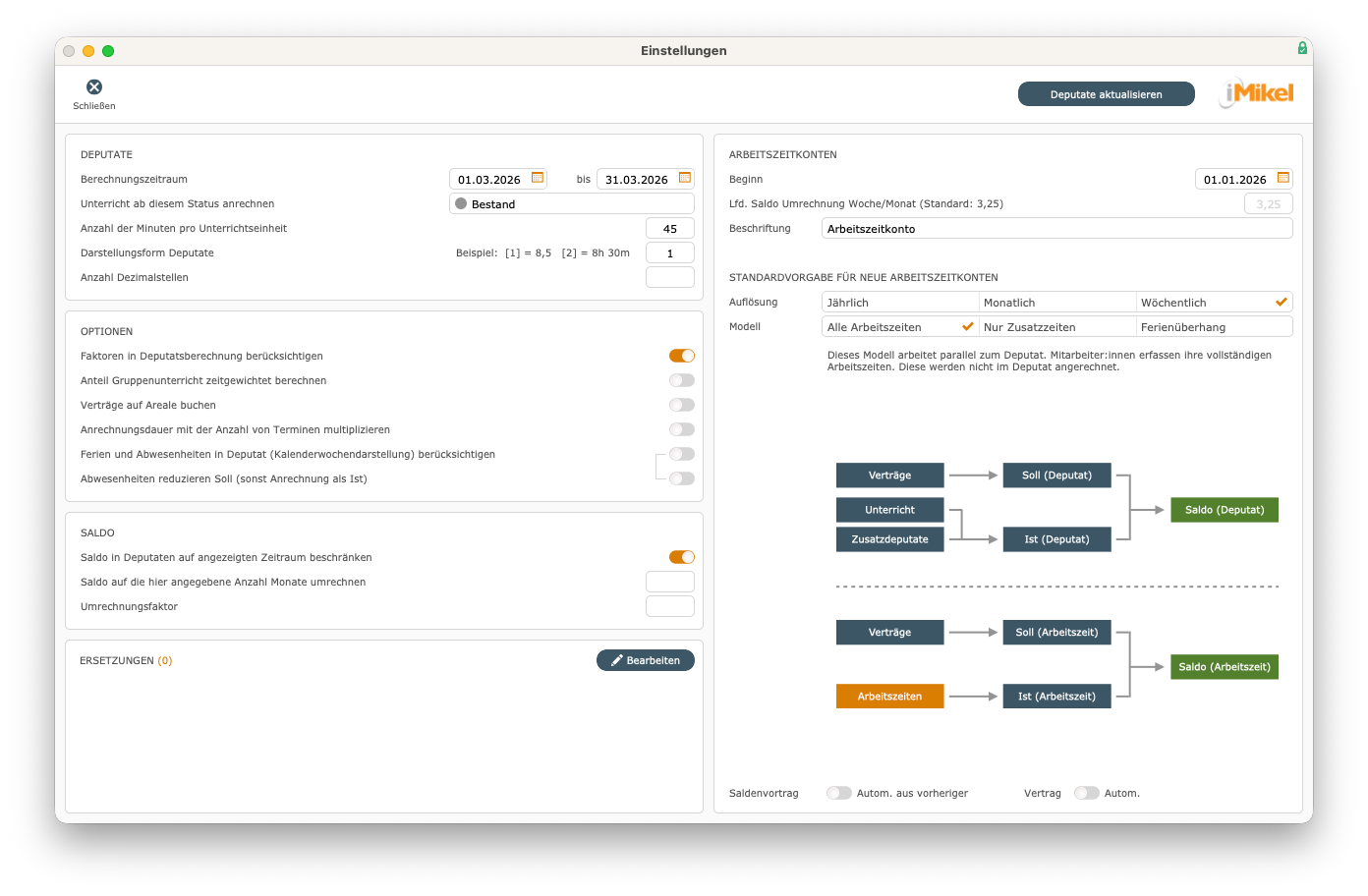
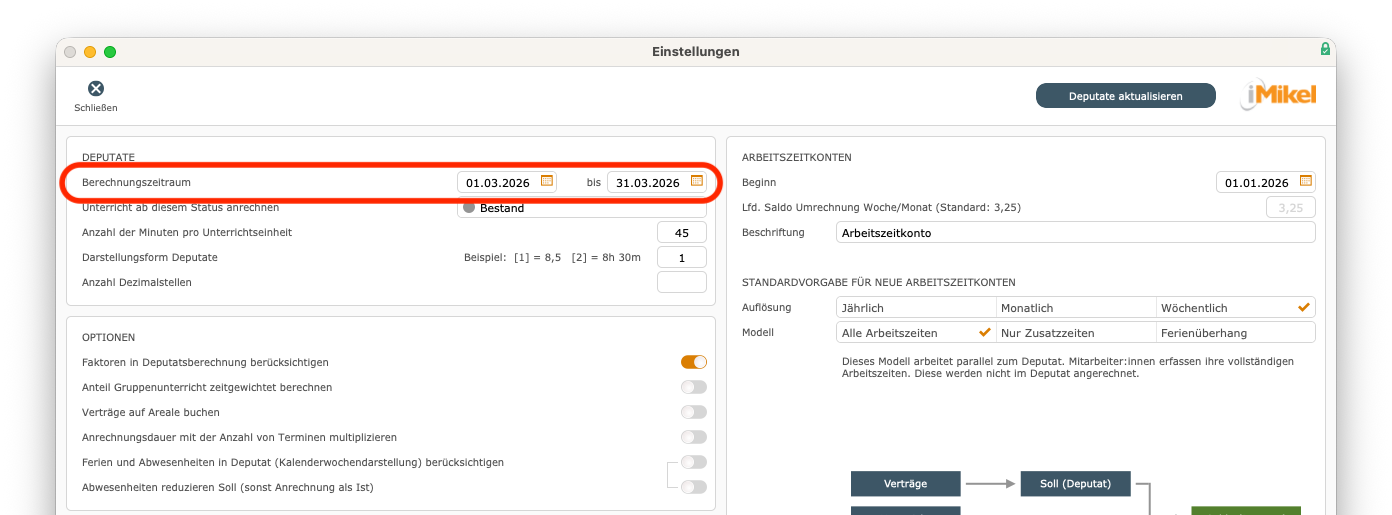
Berechnungszeitraum
Sie können unter Personal > Einstellungen > Deputate
sowohl den Zeitraum, für welchen das Deputat zu berechnen ist, als auch viele weitere Parameter festlegen. Der Zeitraum ist unabhängig von Ihrem Haushalts- oder Schuljahr sowie sonstigen Zeiträumen für Rechnungsläufe oder die Gebührenberechnung. Somit ermöglicht iMikel es Ihnen, bereits jetzt zukünftige Deputate berechnen zu lassen.
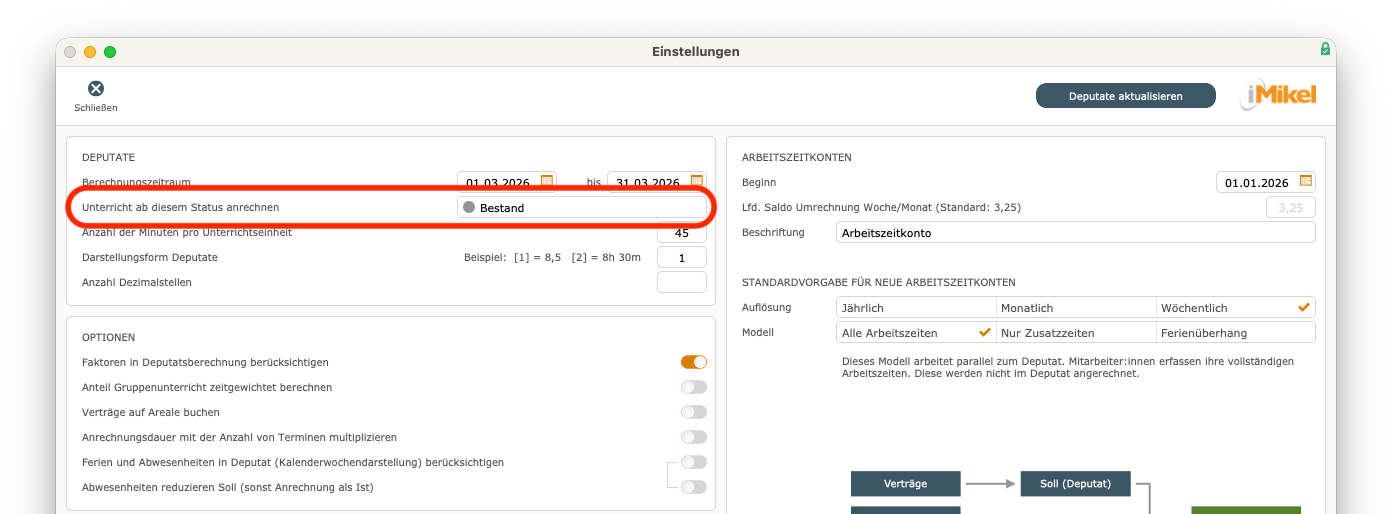
Unterricht ab diesem Status anrechnen
Sie können unter Personal > Einstellungen > Deputate
auch festlegen, ab welchem Status der Unterricht im Deputat Ihrer Lehrkräfte berücksichtigt wird. So zum Beispiel ab dem grauen Status, wobei nur gebührenrelevante Veranstaltungen berücksichtigt werden – oder bereits ab dem gelben Status, also einschließlich der Veranstaltungen, welche sich aktuell noch in der Einteilungsphase befinden.
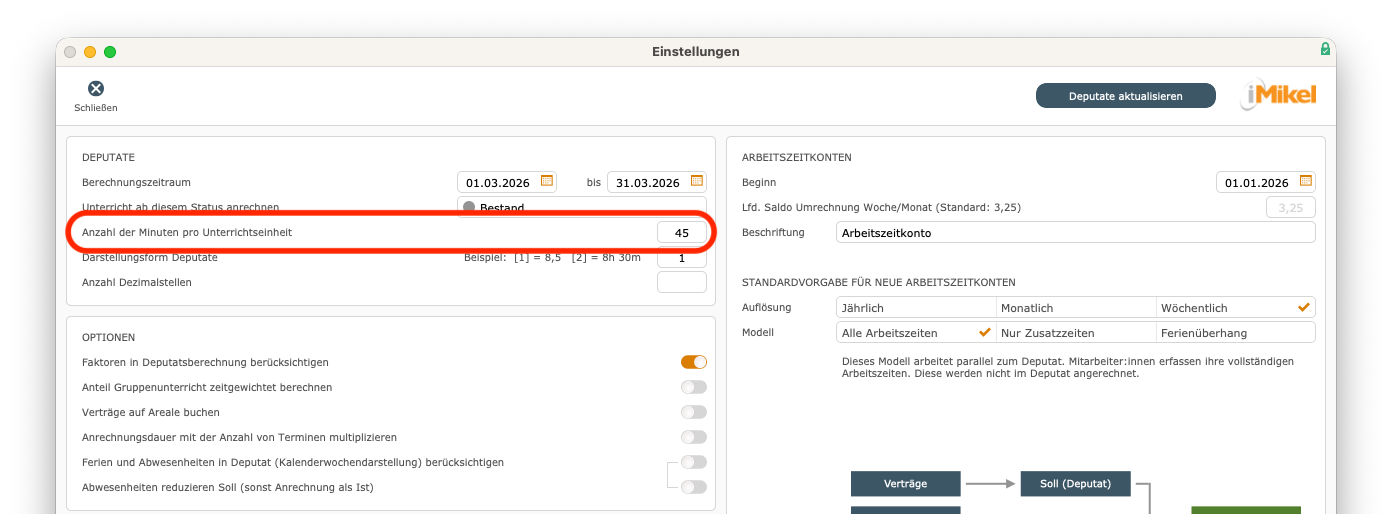
Anzahl der Minuten pro Unterrichtseinheit
Zudem können Sie unter Personal > Einstellungen > Deputate
eingeben, wie viele Minuten Sie als Unterrichtseinheit betrachten. Dieser Wert ist beliebig definierbar. In unserem Beispiel haben wir festgelegt, dass eine Unterrichtseinheit 45 Minuten entspricht.
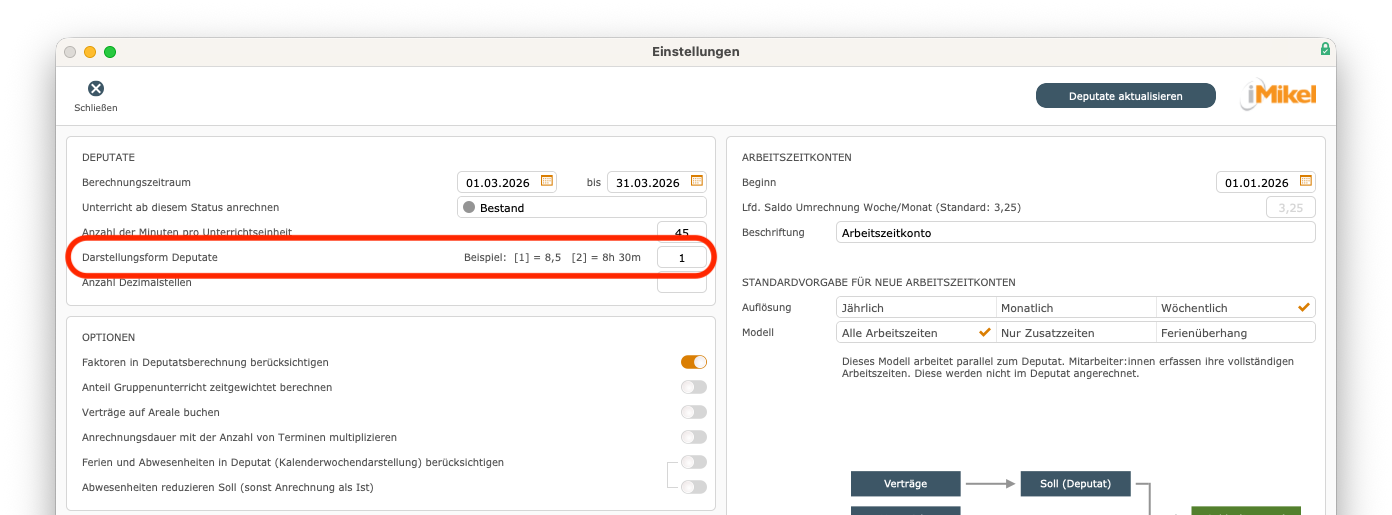
Darstellungsform Deputate
Es gibt zwei verschiedene Darstellungsformen der Deputate. Tragen Sie unter Personal > Einstellungen > Deutate
eine 1
oder eine 2
ein, um eine der beiden Darstellungen zu aktivieren.
- Beispiel zu
1
: 8,5 - Beispiel zu
2
: 8h 30m
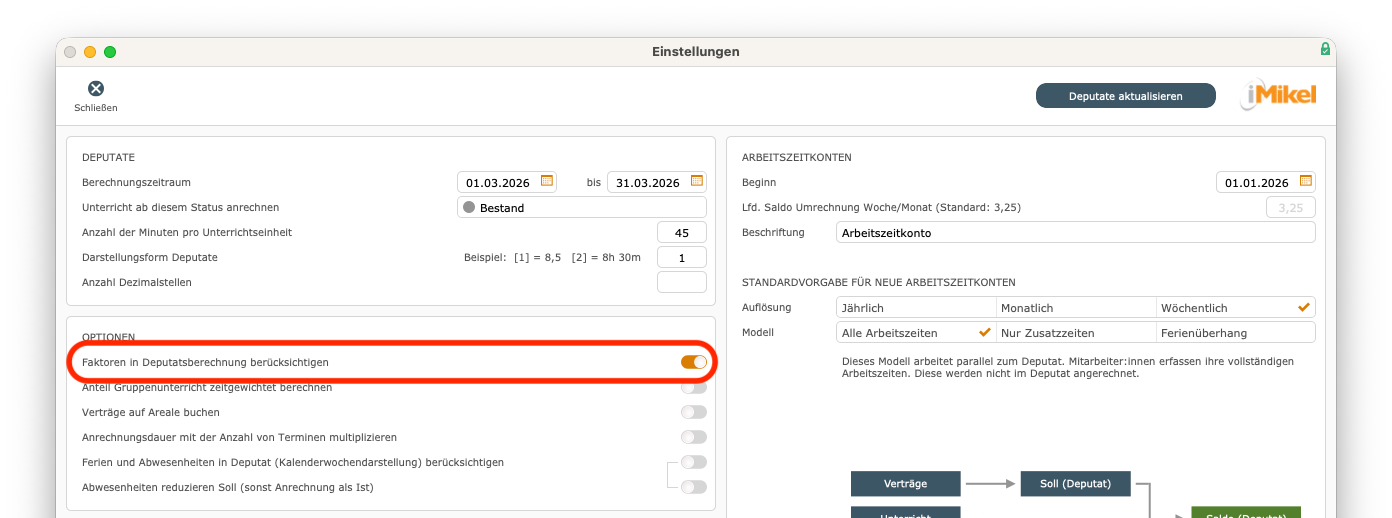
Faktoren in Deputatsberechnung berücksichtigen
In der Unterrichtsverwaltung können die Dauer des Unterrichts und die des Zusatzes mit Faktoren multipliziert werden. Wenn diese Faktoren in die Deputatsberechnung aufzunehmen sind, aktivieren Sie unter Personal > Einstellungen > Deputate
diese Option.
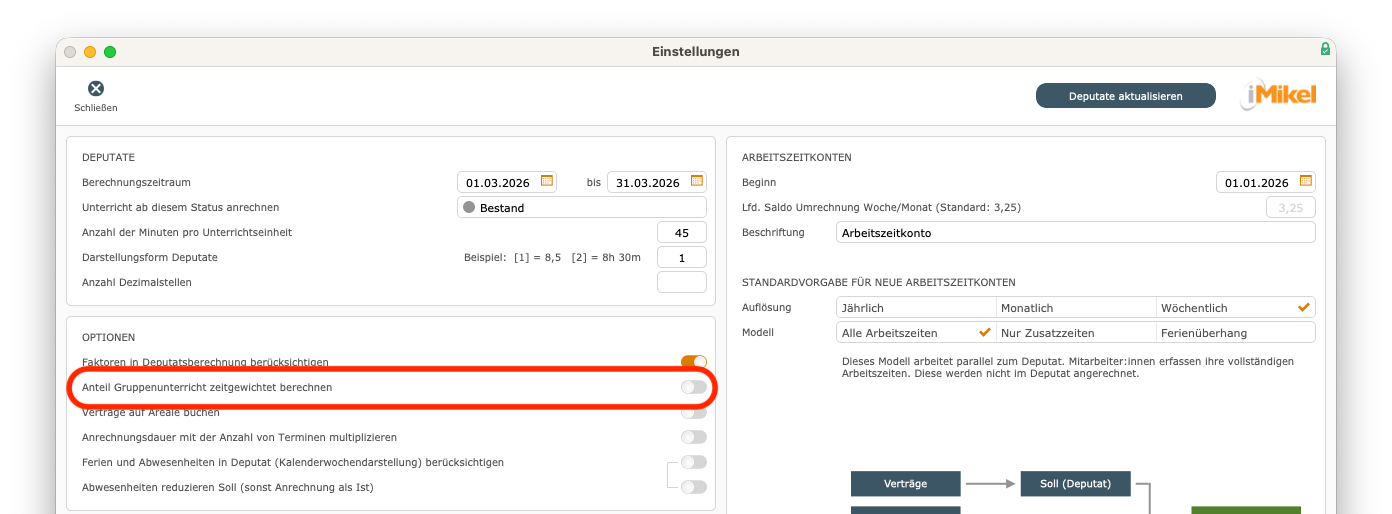
Anteil Gruppenunterricht zeitgewichtet berechnen
Aktivieren Sie unter Personal > Einstellungen > Deputate
diese Option, wenn das Verhältnis aus Einzelunterricht und Gruppenunterricht pro Lehrkraft auf der Unterrichtslänge in Min. basiert und nicht auf der Anzahl der Unterrichtseinheiten.
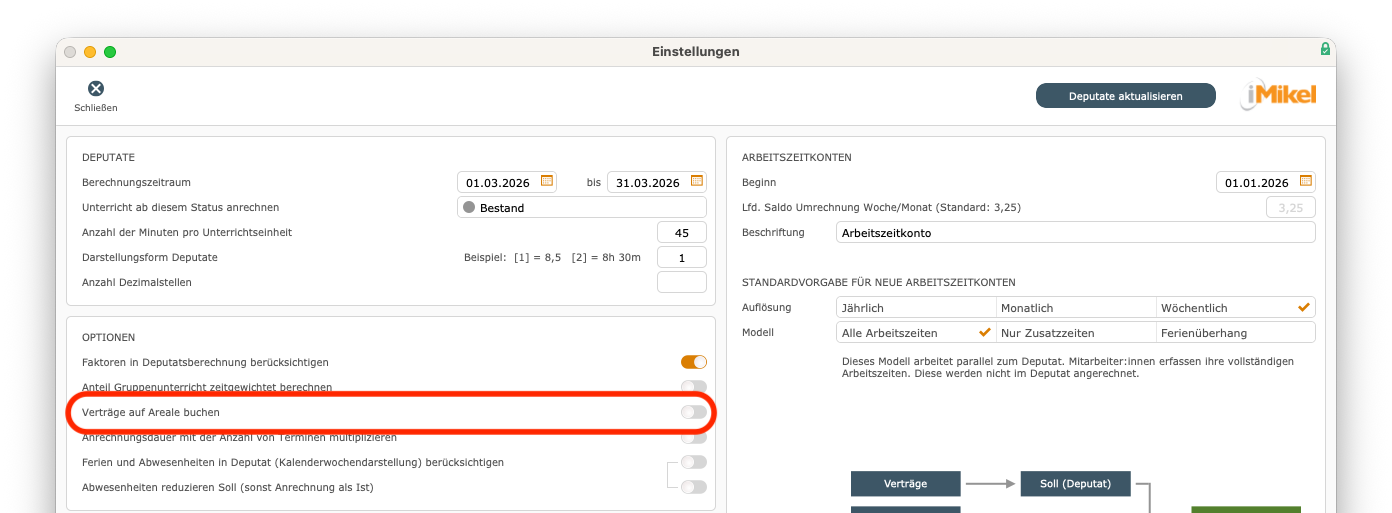
Verträge auf Areale buchen
Aktivieren Sie unter Personal > Einstellungen > Deputate
diese Option, wenn Sie grundsätzlich die Möglichkeit haben möchten, das mit der Lehrkraft vereinbarte Vertragssoll auf verschiedene Areale planmäßig verteilen zu können.
Diese Arealzuteilung können Sie unter Verträge > Deputat
vornehmen. Ist diese Option aktiviert, wird in der Auslastungsübersicht neben der Lehrkraft ein Ausrufezeichen angezeigt, wenn die Lehrkraft überbucht ist. Über die Sortiertaste in der Kopfzeile der Auslastungsübersicht können die überbuchten Lehrkräfte an den Anfang der Liste sortiert werden.
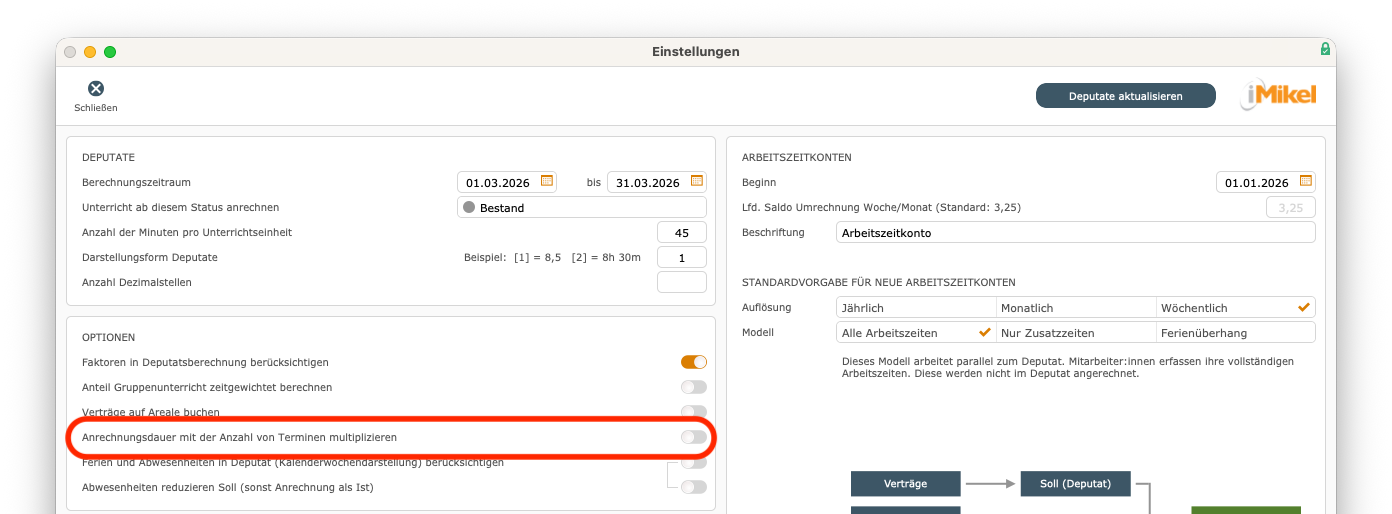
Anrechnungsdauer mit der Anzahl von Terminen multiplizieren
Aktivieren Sie unter Personal > Einstellungen > Deputate
diese Option, wenn Sie möchten, dass die Dauer des Unterrichtes mit den tatsächlich stattgefundenen Terminen multipliziert wird. iMikel berechnet dann die reale Dauer des gegebenen Unterrichtes und es erfolgt keine Pauschalberechnung in Jahreswochenstunden.
Ferien und Abwesenheiten in Deputat (Kalenderwochendarstellung) berücksichtigen
Sie können unter Personal > Einstellungen > Deputate
auch optional aktivieren, dass Ferien und Abwesenheiten im Deputat berücksichtigt werden.
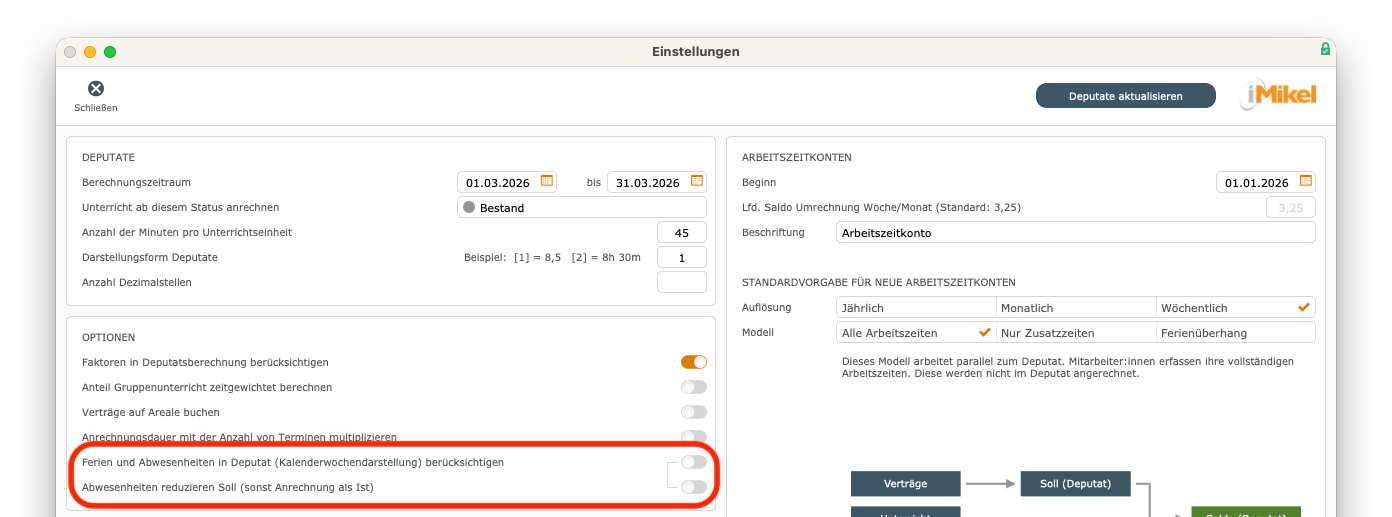
Abwesenheiten reduzieren Soll (sonst Abrechnung als Ist)
In Kombination mit der zuerst genannten Option können Sie festlegen, ob die Abwesenheiten das Soll reduzieren oder als Ist abgerechnet werden.
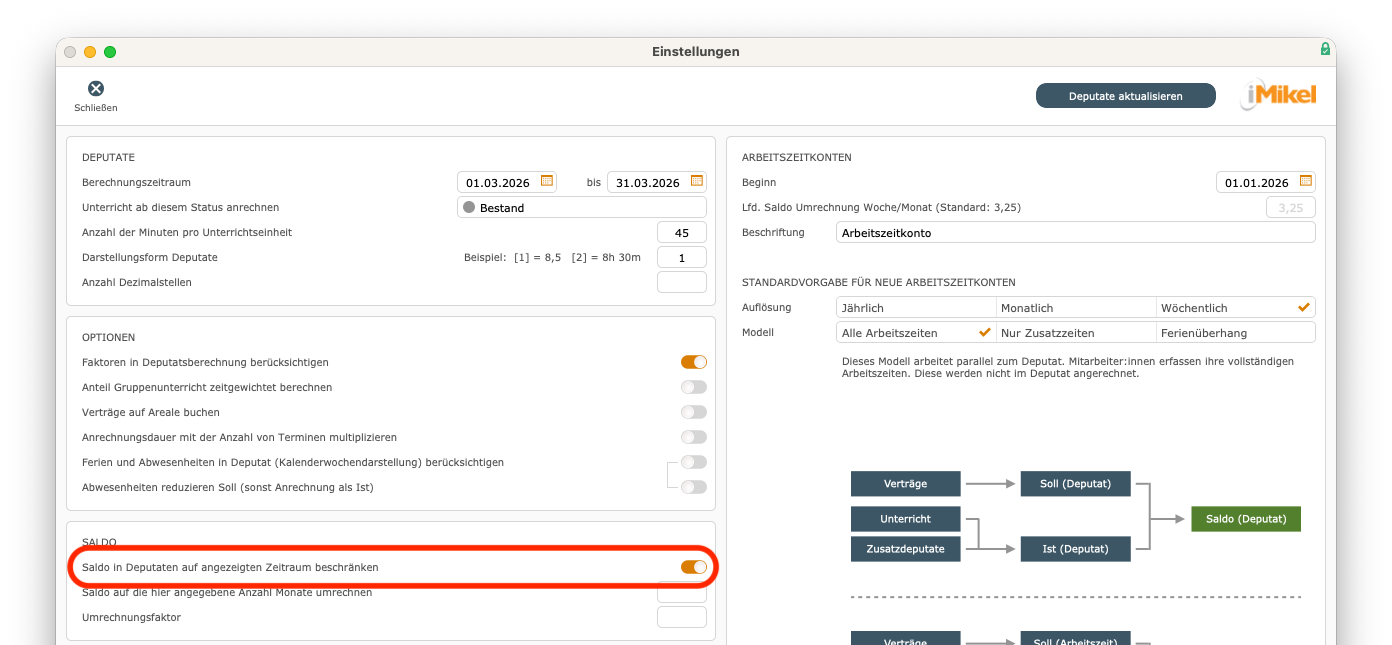
Saldo in Deputaten auf angezeigten Zeitraum beschränken
In der Personalverwaltung können Sie unter Personal > Einstellungen > Deputate
die angezeigten monatlichen Deputate auf einen Zeitraum eingrenzen. Über das Aktivieren dieser Option wird definiert, dass sich die Summe der Deputate aus der Summe der angezeigten Werte zusammensetzt.
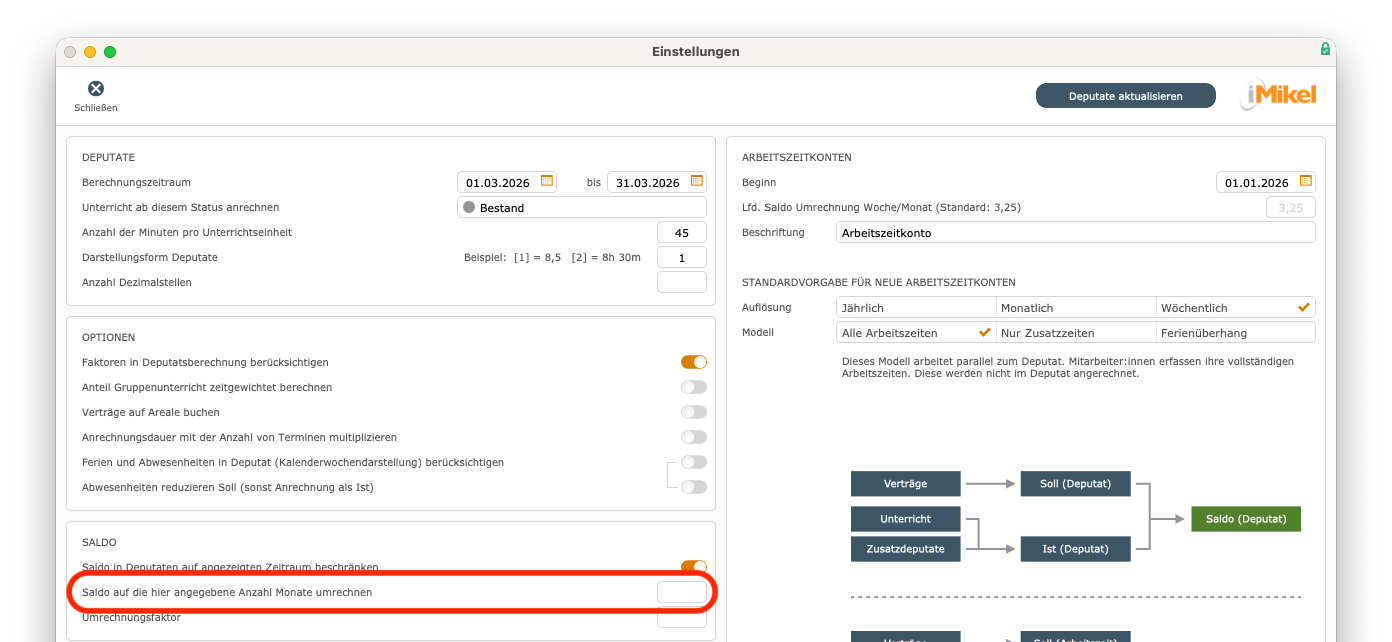
Saldo auf die hier angegebene Anzahl Monate umrechnen
Sie haben unter Personal > Einstellungen > Deputate
die Möglichkeit, die Anzahl der Monate einzugeben, auf welche die Summe des angezeigten Saldos optional verteilt wird. Es wird Ihnen dann in der Ansicht des Deputat die Summe als Durchschnittswert angezeigt.
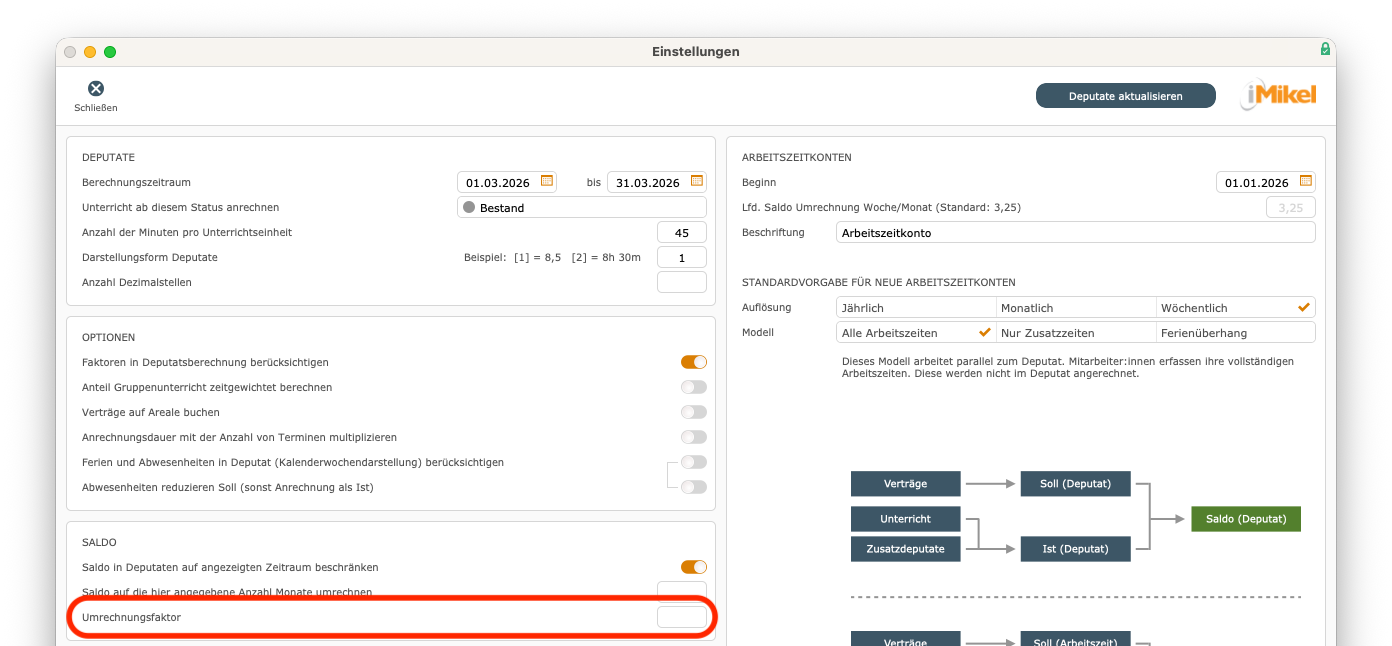
Umrechnungsfaktor
Der Saldo des Deputats kann über einen Faktor umgerechnet werden. Tragen Sie unter Personal > Einstellungen > Deputate
den gewünschten Faktor ein.
Ersetzungen
Unter Personal > Einstellungen > Deputate
kann eine Ersetzungstabelle definiert werden. Darüber können Sie festlegen, dass z. B. das Ist
im Monat August auf Basis des Monats September berechnet werden soll. Die Ersetzung ist dabei für Soll
und/oder Ist
definierbar.
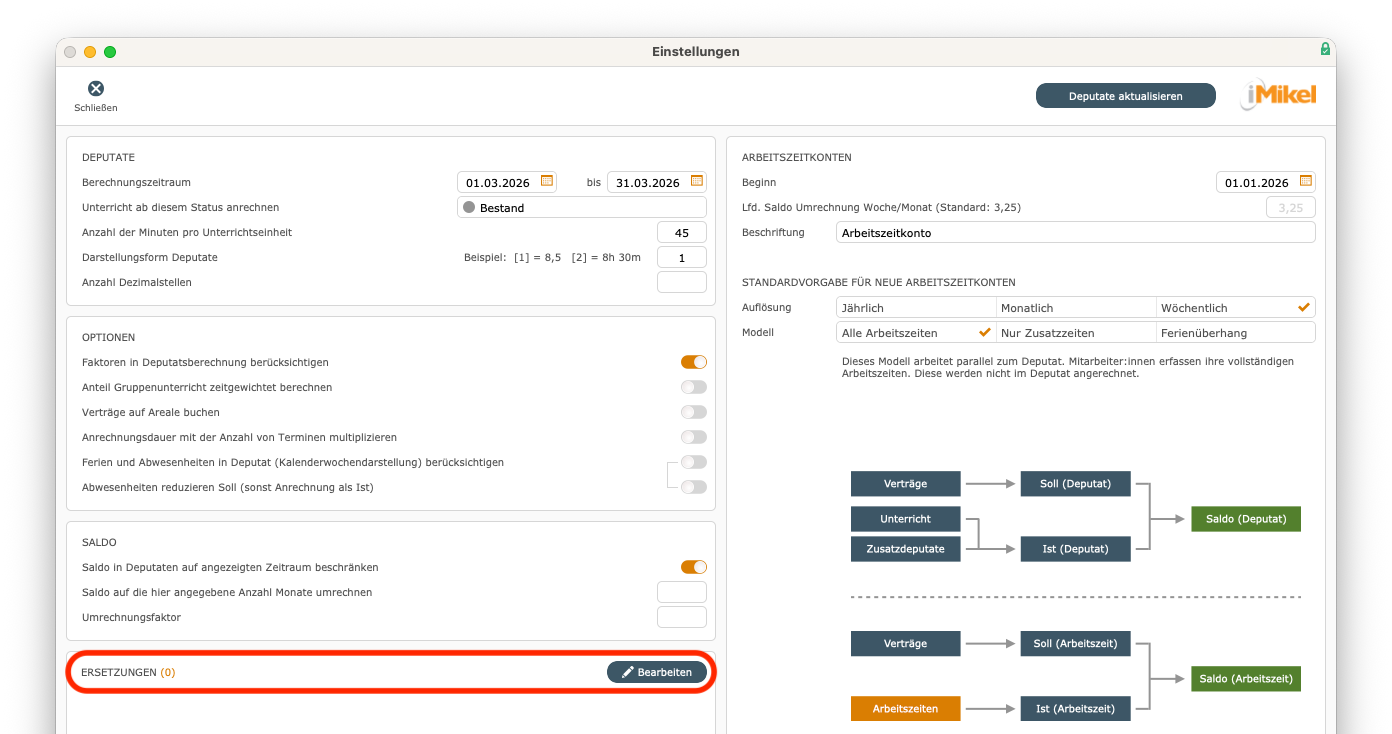
Über diese Funktion haben Sie z. B. die Möglichkeit festzulegen, dass im Monat August der Unterricht aus dem Monat September angerechnet wird, weil z. B. viele Kurse erst im September nach den Sommerferien beginnen und Sie ein Minus im August verhindern möchten.
Arbeitszeitkonto
Sie haben auch die Möglichkeit, Arbeitszeitkonten zu verwenden.
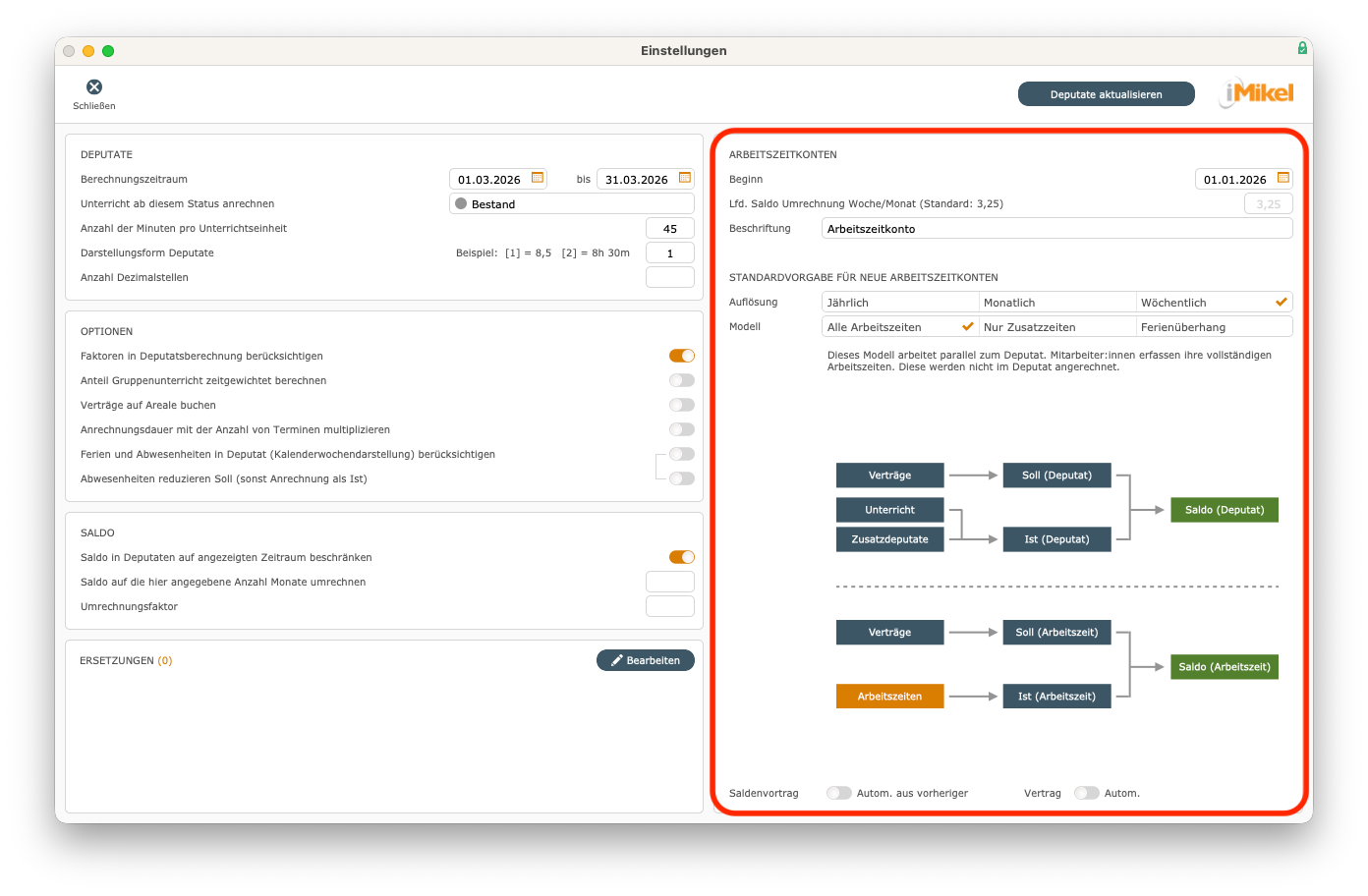
Hierbei stehen Ihnen verschiedene Modelle zur Verfügung:
- Alle Arbeitszeiten
- Nur Zusatzzeiten
- Ferienüberhang
Folgend stellen wir die Modelle einzeln vor.
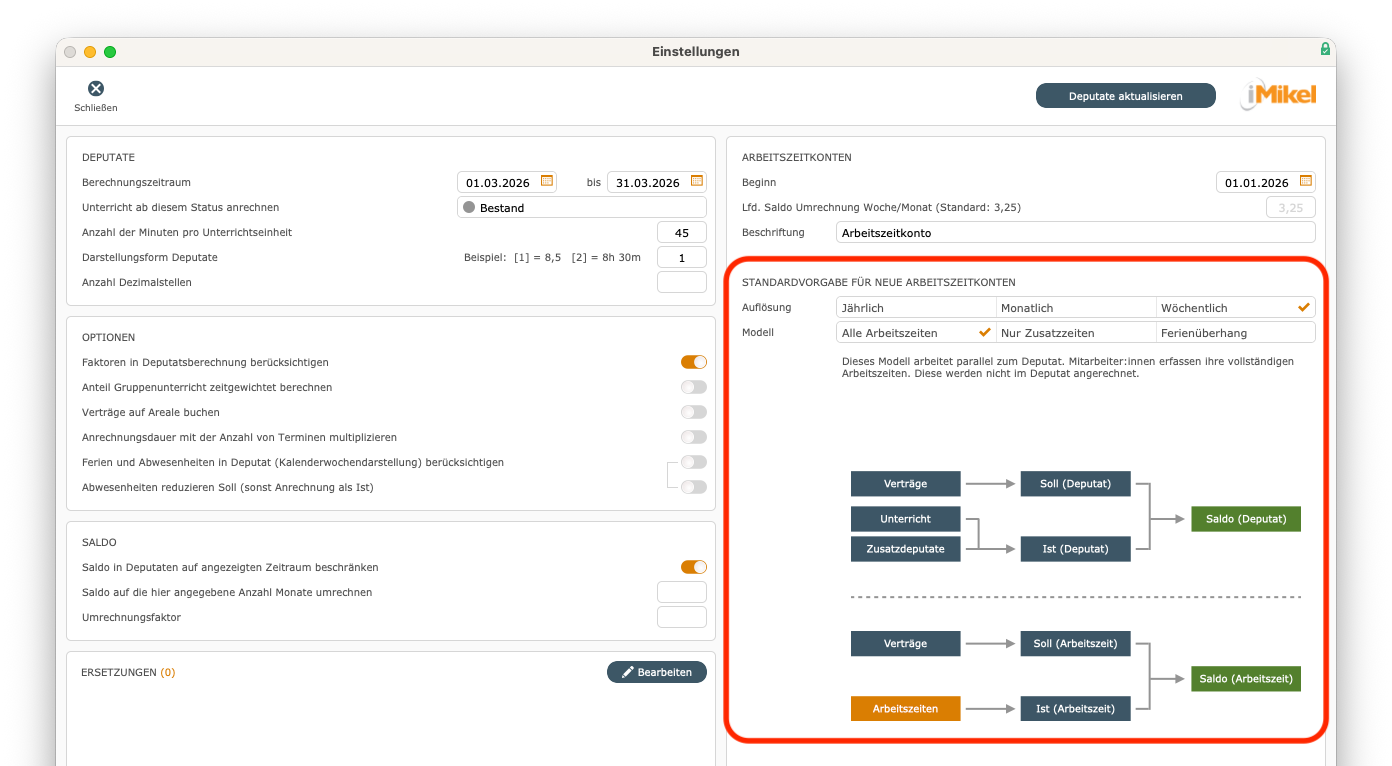
Alle Arbeitszeiten
Das Arbeitskonto-Modell Alle Arbeitszeiten
arbeitet parallel zum Deputat. Mitarbeiter erfassen ihre vollständigen Arbeitszeiten. Diese werden nicht im Deputat angerechnet.
Nur Zusatzzeiten
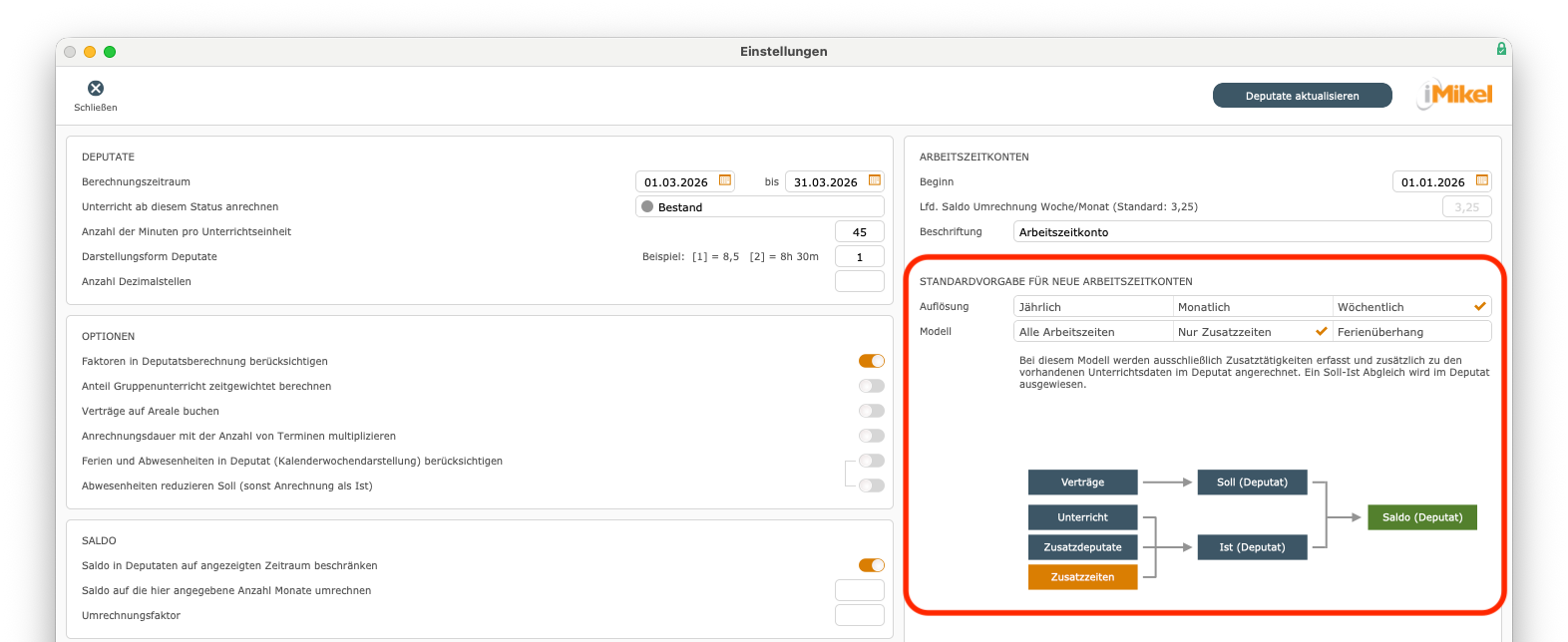
Beim Arbeitskonto-Modell Nur Zusatzzeiten
werden ausschließlich Zusatztätigkeiten erfasst und zusätzlich zu den vorhandenen Unterrichtsdaten im Deputat angerechnet. Ein Soll-Ist-Abgleich wird im Deputat ausgewiesen.
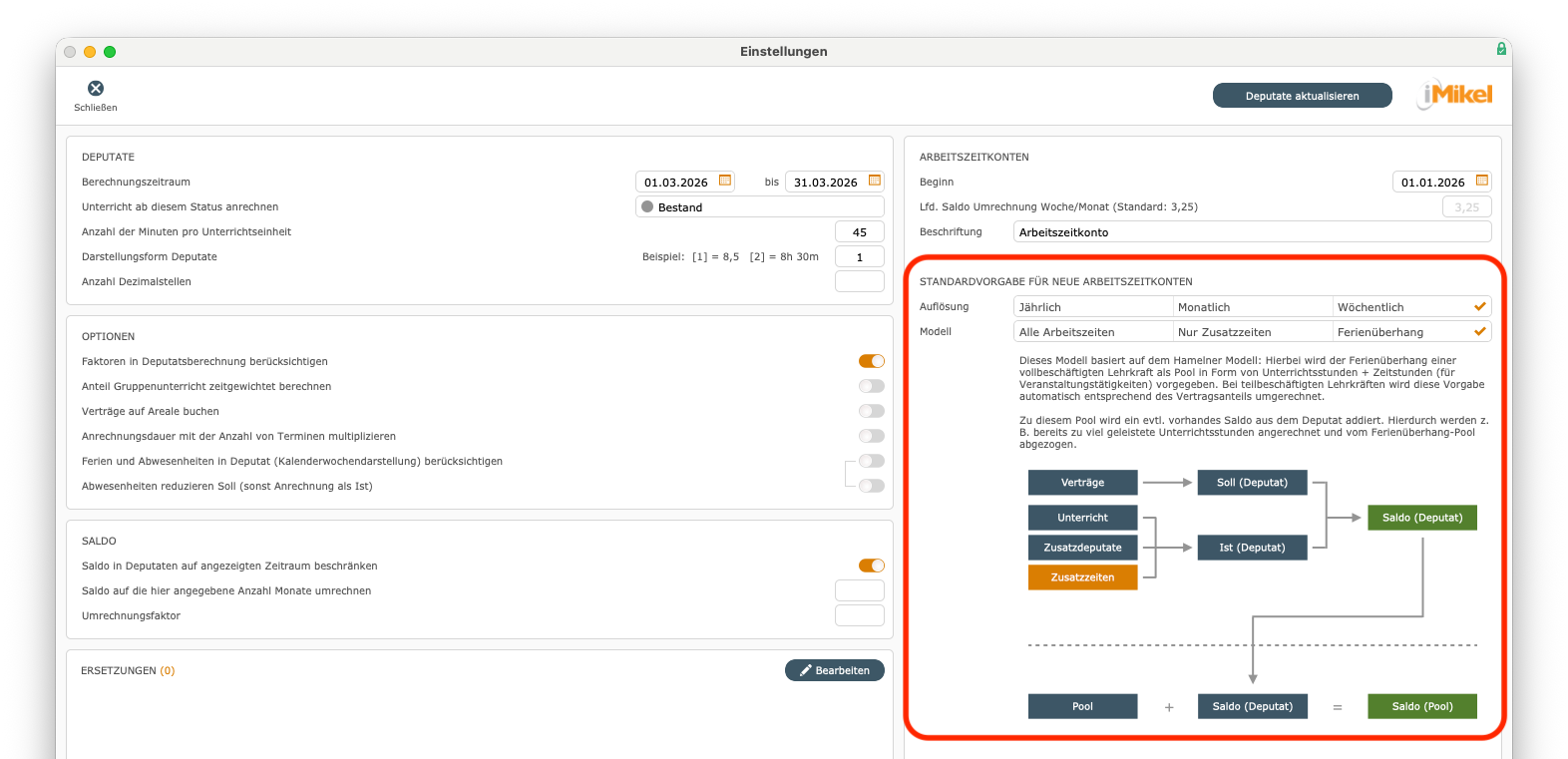
Ferienüberhang
Das Arbeitskonto-Modell Ferienüberhang
basiert auf dem Hamelner Modell: Hierbei wird der Ferienüberhang einer vollbeschäftigten Lehrkraft als Pool in Form von Unterrichtsstunden und Zeitstunden (für Veranstaltungstätigkeiten) vorgegeben. Bei teilbeschäftigten Lehrkräften wird diese Vorgabe automatisch entsprechend des Vertragsanteils umgerechnet. Zu diesem Pool wird ein evtl. vorhandenes Saldo aus dem Deputat addiert. Hierdurch werden z. B. bereits zu viel geleistete Unterrichtsstunden angerechnet und vom Ferienüberhang-Pool abgezogen.
Deputatseinstellungen speichern
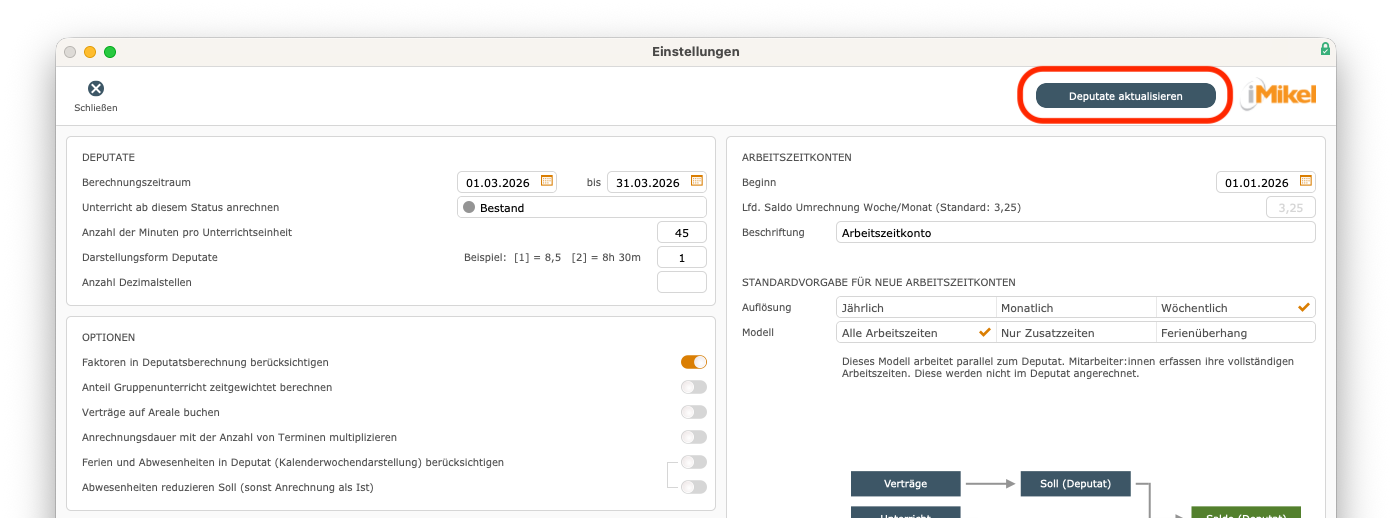
Haben Sie sämtliche Einstellungen unter Personal > Einstellungen > Deputate
Ihren Anforderungen angepasst, klicken Sie auf „Deputate aktualisieren“, wodurch die Berechnung auf Ihrem Server startet.
Status
Jede Lehrkraft muss einen Status haben, damit er in iMikel in der Unterrichtsverwaltung verfügbar ist. Diesen Status vergeben Sie in der Personalverwaltung unter Verträge > Status
. Die Status definieren Sie in den Einstellungen der Personalverwaltung.
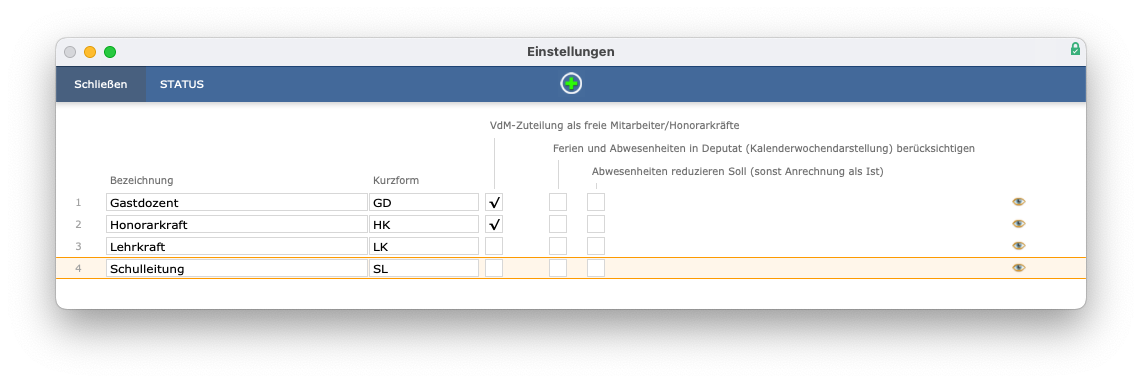
Klicken Sie in der Kopfleiste auf das Plus, können Sie einen neuen Status hinzufügen.
Vergeben Sie einen Status! Jede Lehrkraft muss einen Status erhalten, damit die Person in der Unterrichtsverwaltung als Lehrkraft ausgewählt werden kann. Über die Suchlupe werden in der Personalverwaltung nur die Personen aufgerufen, die über einen Status verfügen. Diese Personen sind als
aktivzu bezeichnen. Die Suchfunktion in der Personalverwaltung beschränkt sich auf die Suche nachaktivenPersonen.
Je Statusvorgabe kann bei Bedarf auch angehakt werden, ob Lehrkräfte mit diesem Status als freie Mitarbeiter im Berichtsbogen gezählt werden. Auch kann bei Bedarf je Statusvorgabe eingestellt werden, ob Ferien/Abwesenheiten einen Einfluss auf das Deputat haben.
Kategorien (Verträge und Tätigkeiten)
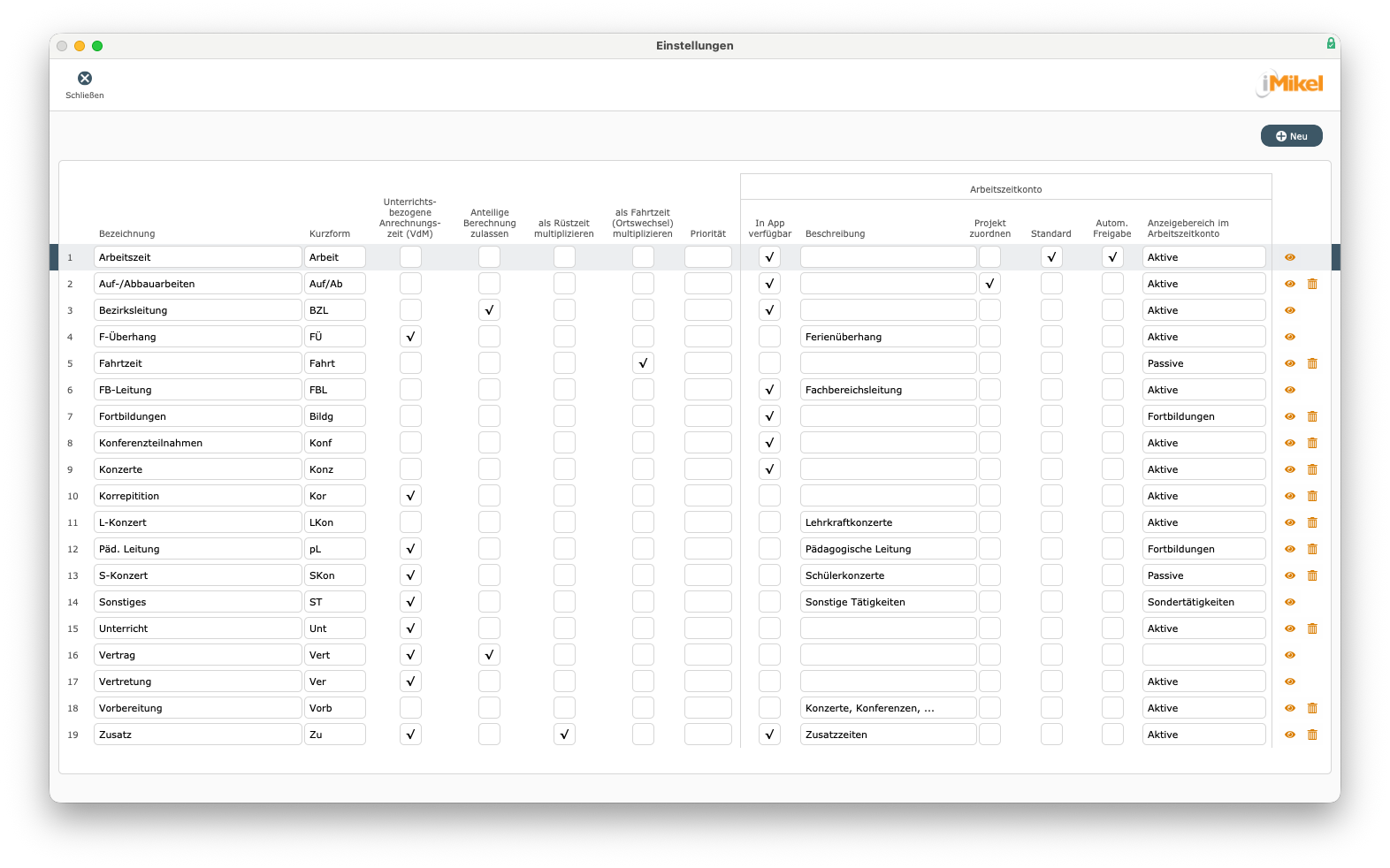
Unter Personal > Einstellungen > Kategorien (Verträge und Tätigkeiten)
definieren Sie jegliche Vertragskategorien, die Sie für die Erstellung von Verträgen benötigen. Sie können z. B. eine Bezeichnung
, Kurzform
sowie Beschreibung
eingeben.
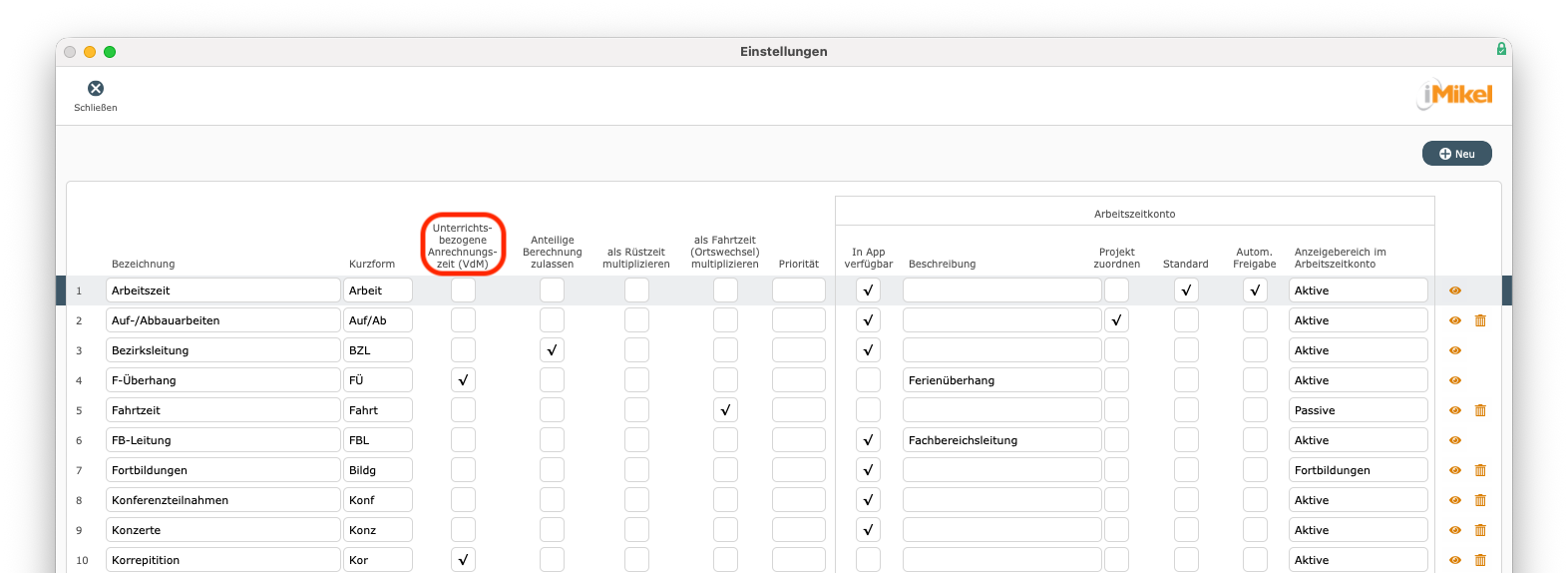
Unterrichtsbezogene Anrechnungszeit (VdM)
Außerdem können Sie unter Personal > Einstellungen > Kategorien (Verträge und Tätigkeiten)
festlegen, dass Ist-Buchungen als unterrichtsbezogen im VdM-Bericht angerechnet wird. Dies kann beispielsweise die Leitung eines Ensembles betreffen.
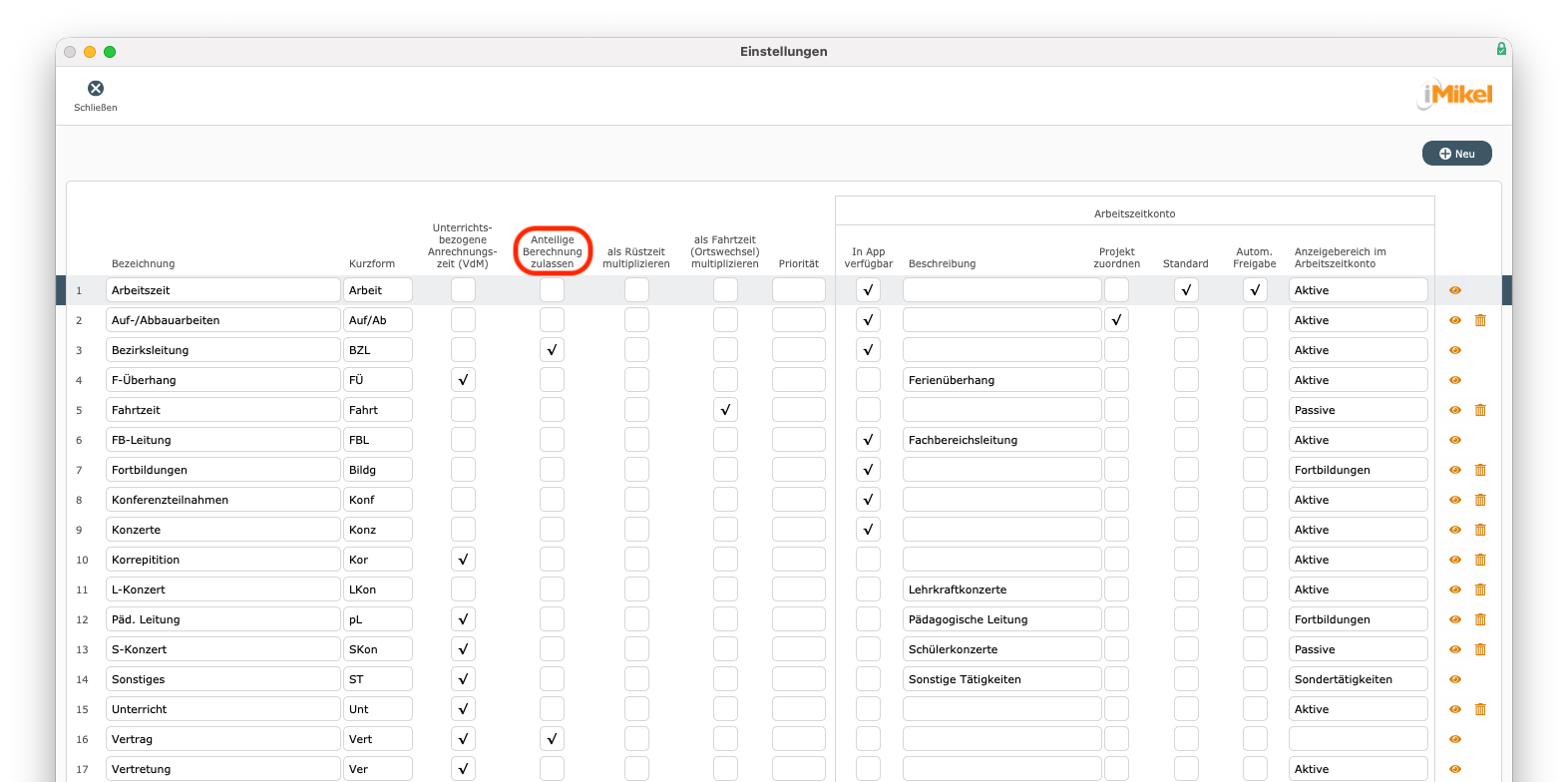
Anteilige Berechnung zulassen
Ist der Haken bei Personal > Einstellungen > Kategorien (Verträge und Tätigkeiten) > Anteilige Berechnung zulassen
nicht gesetzt, wird immer der volle Monat bei der Deputatsberechnung berücksichtigt, auch wenn eine Lehrkraft erst am 15. des Monats beginnt. Aktivieren Sie diese Option, wenn die Berechnung anteilig erfolgen soll.
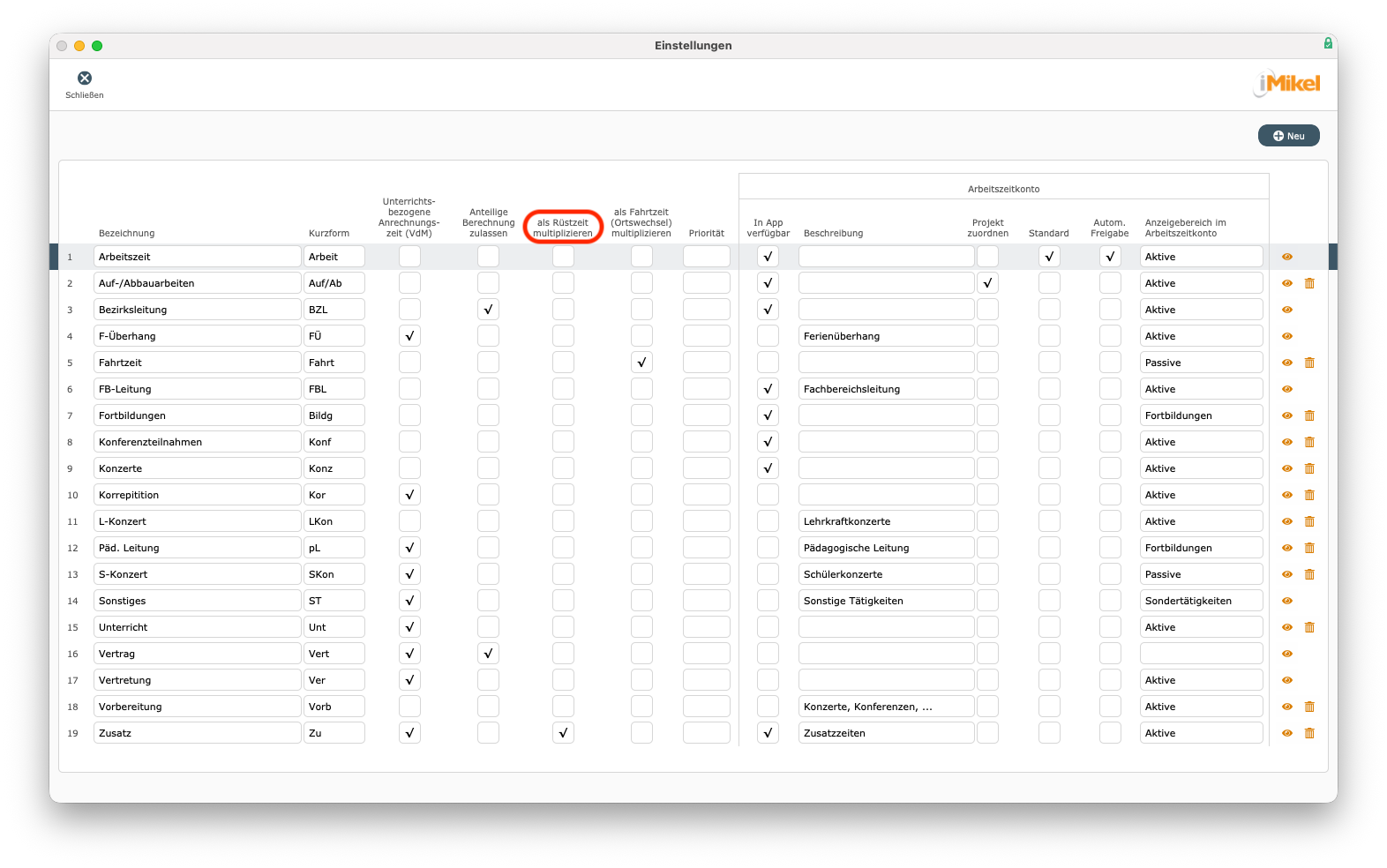
Als Rüstzeit multiplizieren
Unter Personal > Einstellungen > Kategorien (Verträge und Tätigkeiten)
kann die Raumrüstzeit in der Berechnung berücksichtigt werden.
Gehen Sie hierzu wie folgt vor:
- Legen Sie eine neue Kategorie an und aktivieren Sie die Option
als Rüstzeit multiplizieren
. - Legen Sie unter
Personal > Beschäftigung > Zusatzdeputate
einen neuen Eintrag dieser Kategorie an. Tragen Sie die gewünschte Dauer der Rüstzeit ein, z. B. fünf Minuten. - Pro verwendeten Raum wird der betreffenden Lehrkraft die angegebene Rüstzeit als IST-Buchung gutgeschrieben. Diese Anrechnung erfolgt automatisch.
Sie können auch aktivieren, dass Fahrtzeiten bei einem Ortswechsel berücksichtigt
werden.
Vertragsstatus
Jedem Vertrag können Sie einen der unter Personal > Einstellungen > Vertragsstatus
definierten Bezeichnungen als Vertragsstatus vergeben.
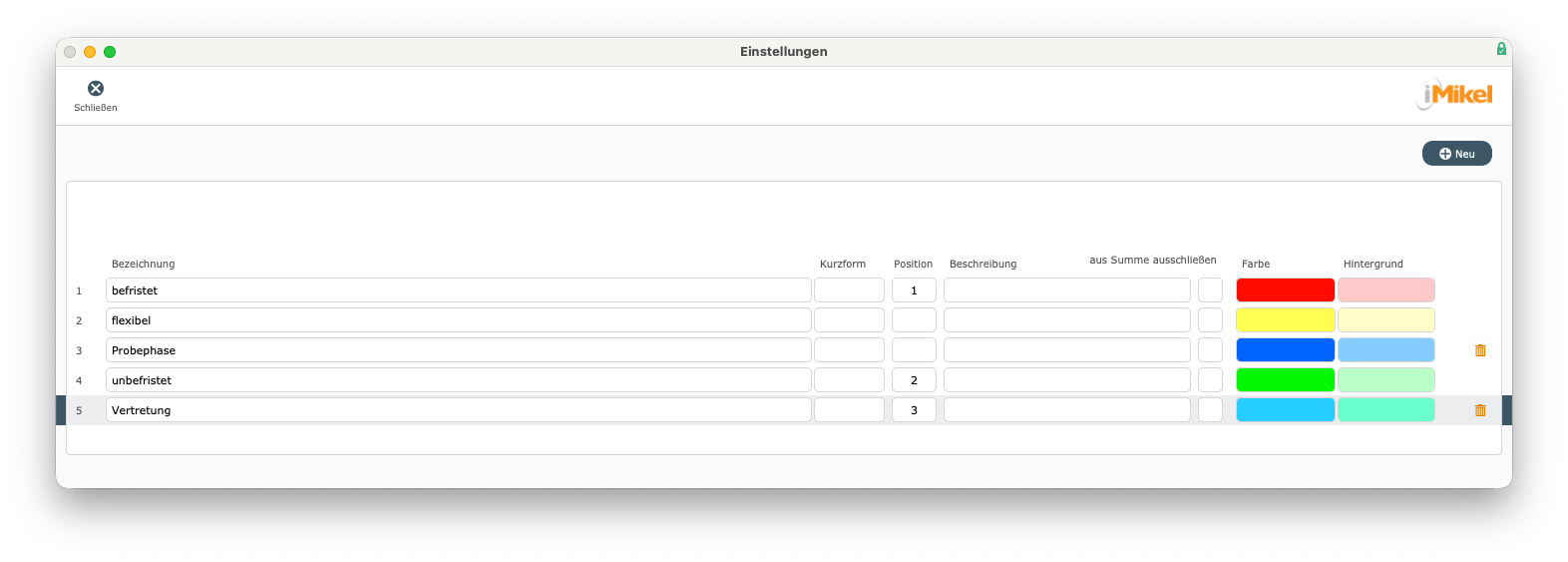
Die Einträge werden im entsprechenden Einblendmenü bei der Eingabe von Verträgen angeboten. Das Besondere an dem Vertragsstatus ist, dass Sie diese mit individuellen Farben kennzeichnen können. Klicken Sie einfach auf das Feld Farbe
bzw. Hintergrundfarbe
und wählen eine passende Kombination aus.
Vergütungsarten
Unter Personal > Einstellungen > Vergütungsarten
können Sie Vergütungsarten generieren, die für die Erstellung der VdM-Statistik relevant sind.
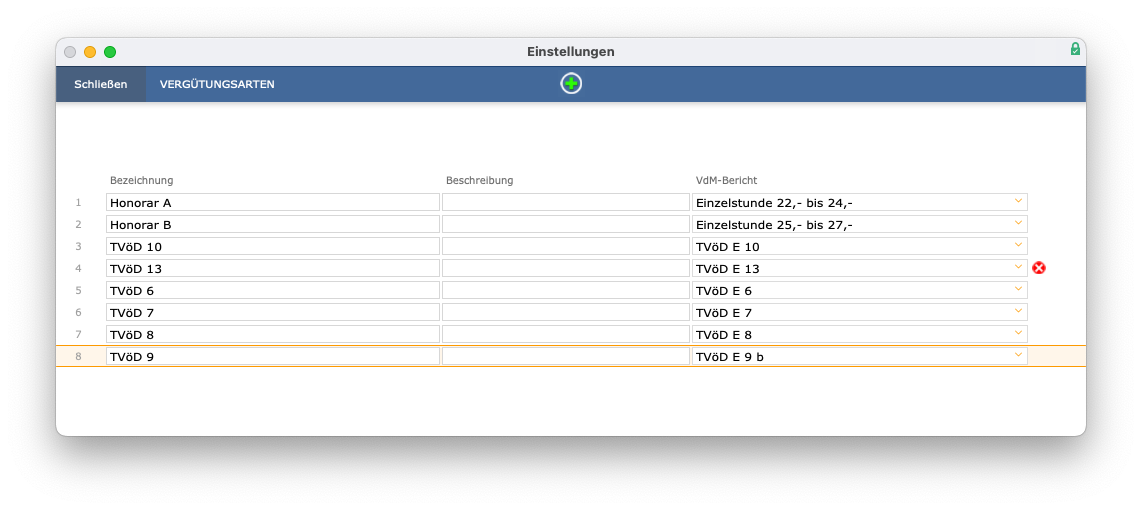
Sie können dabei beliebige Bezeichnungen und Beschreibungen formulieren. Jeder Vergütungsart ordnen Sie eine VdM-Bezeichnung aus dem Einblendmenü des Feldes VdM-Zuteilung
zu. In der VdM-Statistik werden u. a. pro VdM-Kategorie die Anzahl entsprechender Verträge bestimmt. In der Personalverwaltung müssen Sie deshalb jedem Lehrkraftvertrag die korrekte Vergütungsart zuordnen, wenn diese in die VdM-Statistik aufzunehmen ist.
Abwesenheiten
Um die Abwesenheit von Lehrkräften einheitlichen Kategorien zuzuordnen, können Sie unter Personal > Einstellungen > Abwesenheiten Kategorien
beliebig viele Abwesenheitskategorien definieren.
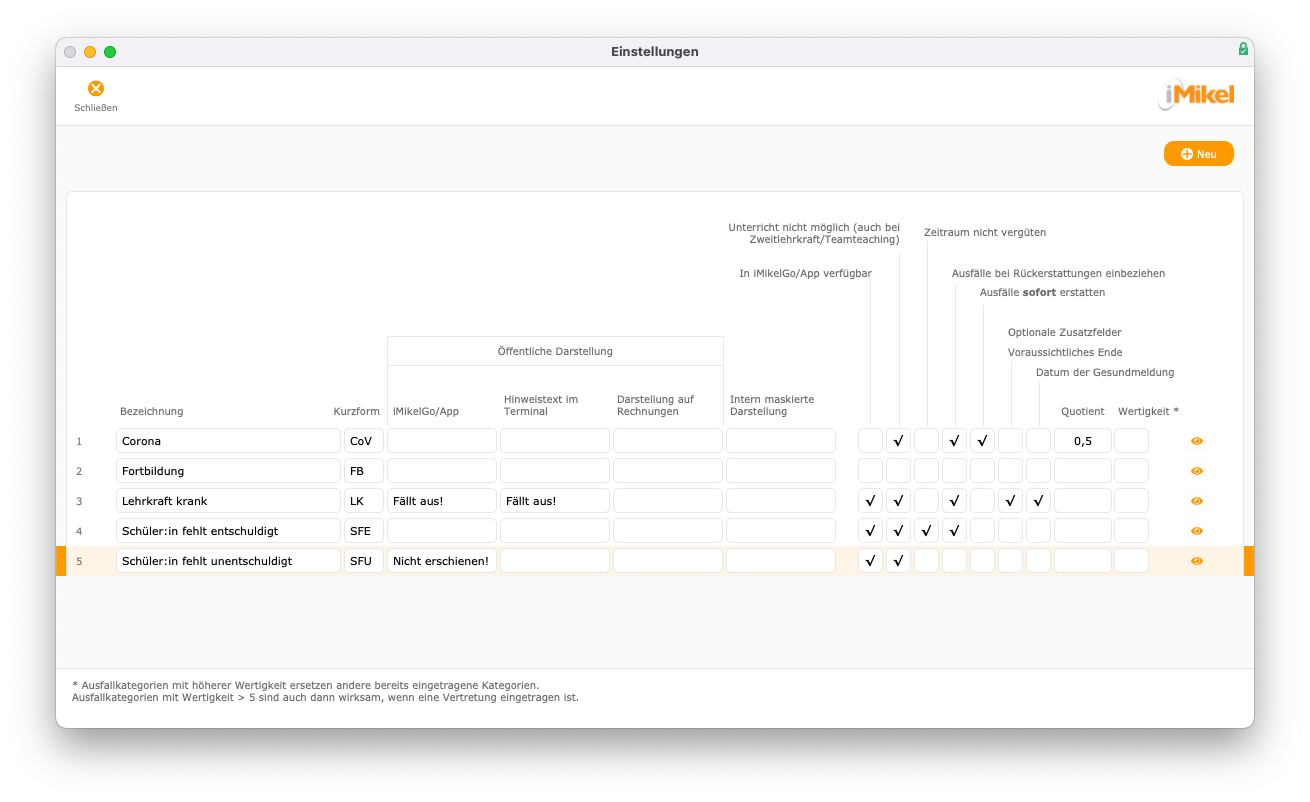
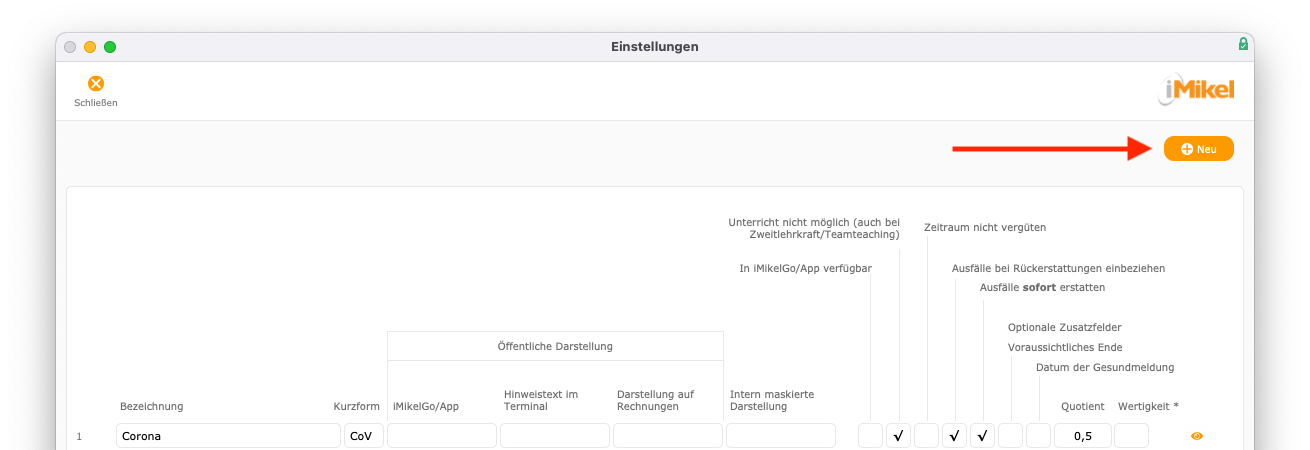
Diese Kategorien wählen Sie aus, wenn Sie die Abwesenheit einer Lehrkraft dokumentieren. Über Neu
können Sie eine neue Kategorie zu erstellen.
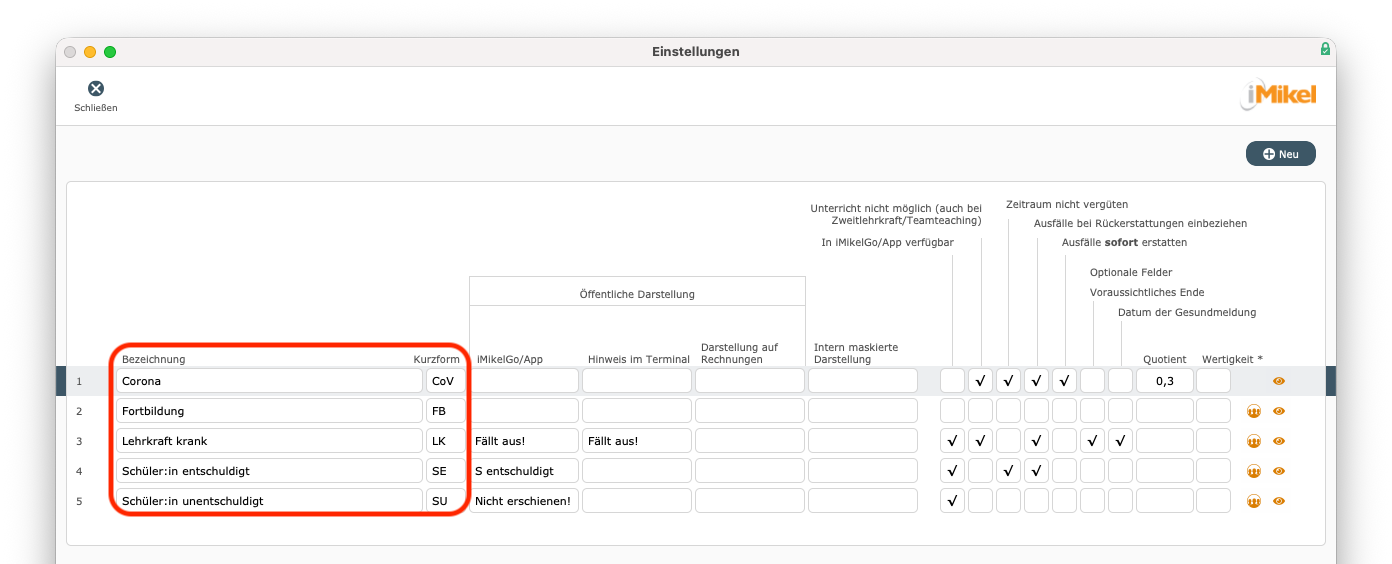
Geben Sie eine Bezeichnung
sowie eine Kurzform
ein.
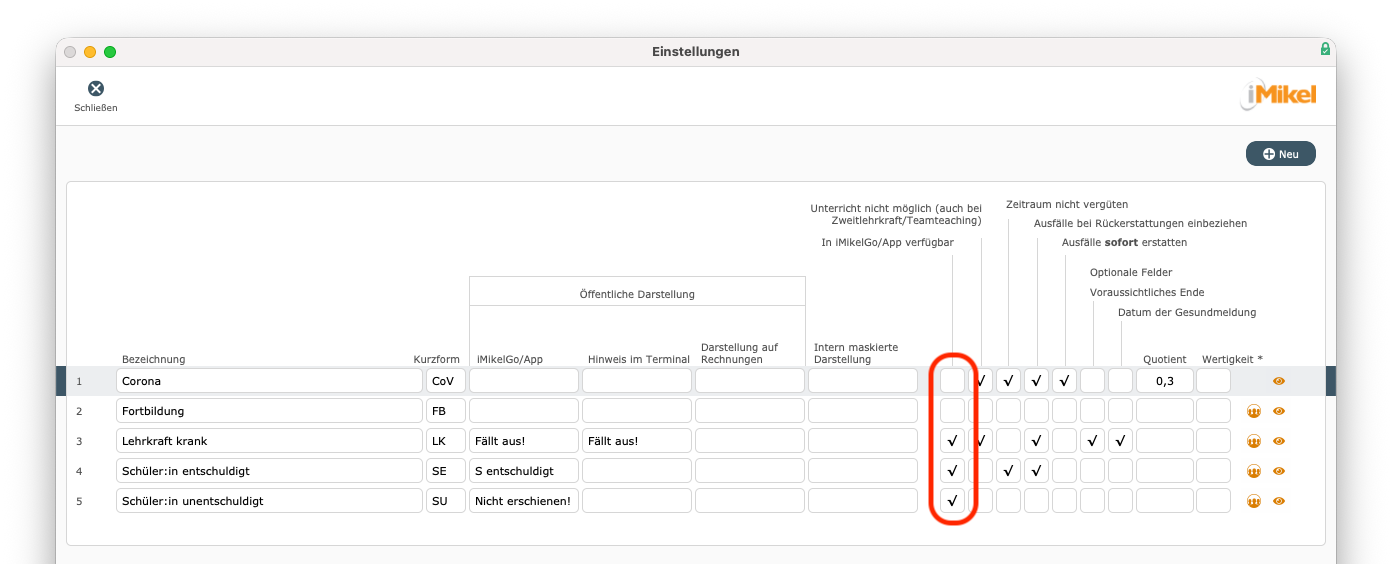
In iMikelGo/App verfügbar
Sofern iMikelGo/die App bei Ihnen im Einsatz ist, können Sie unter Personal > Einstellungen > Abwesenheiten Kategorien
über die Option in iMikelGo/App verfügbar
festlegen, welche Kategorien für die iMikelGo-/App-Anwender zur Verfügung stehen sollen.
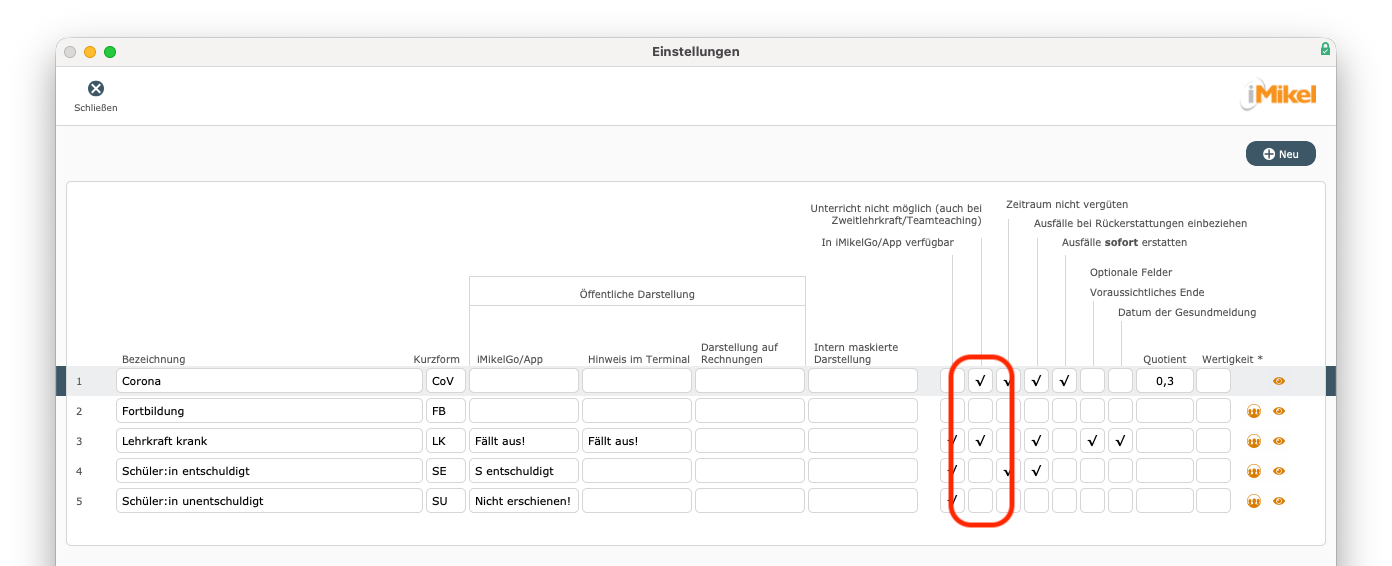
Unterricht nicht möglich (auch bei Zweitlehrkraft/Teamteaching)
Über die Option Unterricht nicht möglich (auch bei Zweitlehrkraft/Teamteaching)
können Sie unter Personal > Einstellungen > Abwesenheiten Kategorien
je Abwesenheitskategorie festlegen, dass ein Ausfall auch dann erzeugt werden soll, wenn nur eine der beteiligten Lehrkräfte diese Abwesenheitskategorie meldet.
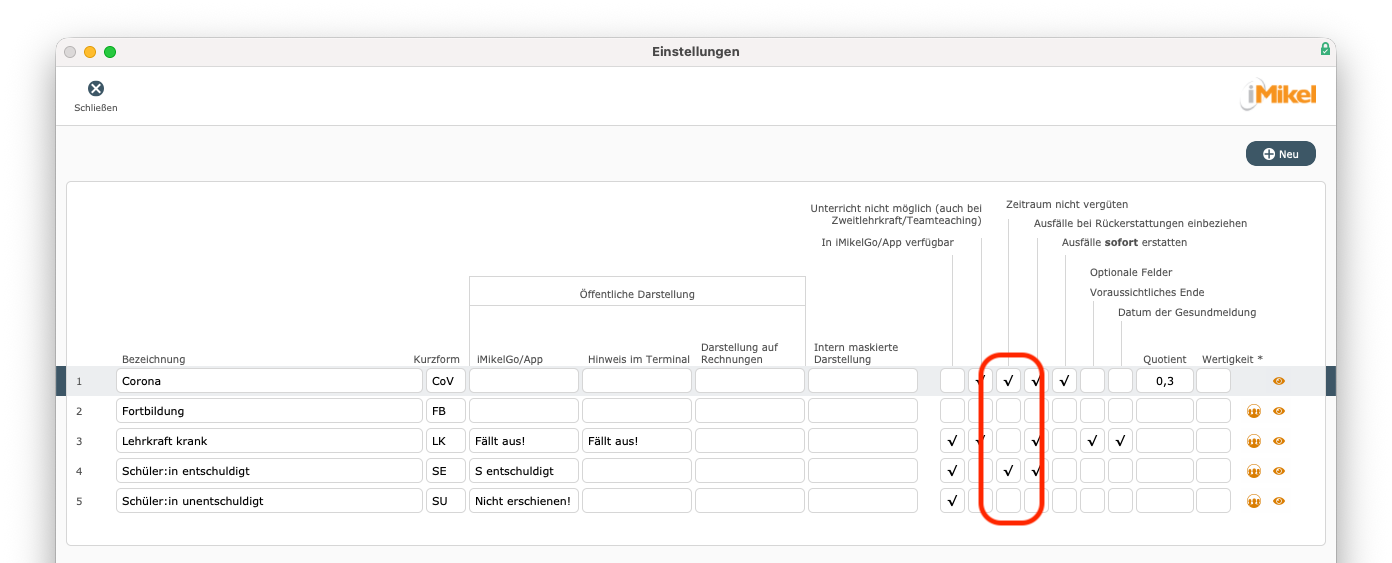
Zeitraum nicht vergüten
Wenn eine Honorarkraft z. B. infolge einer Konzertreise abwesend ist, wählen Sie unter Personal > Einstellungen > Abwesenheiten Kategorien
ggf. die Option Zeitraum nicht vergüten
. Damit wird der Lehrkraft der Zeitraum, in dem die Unterrichtstermine aufgrund der Konzertreise ausfallen, nicht vergütet.
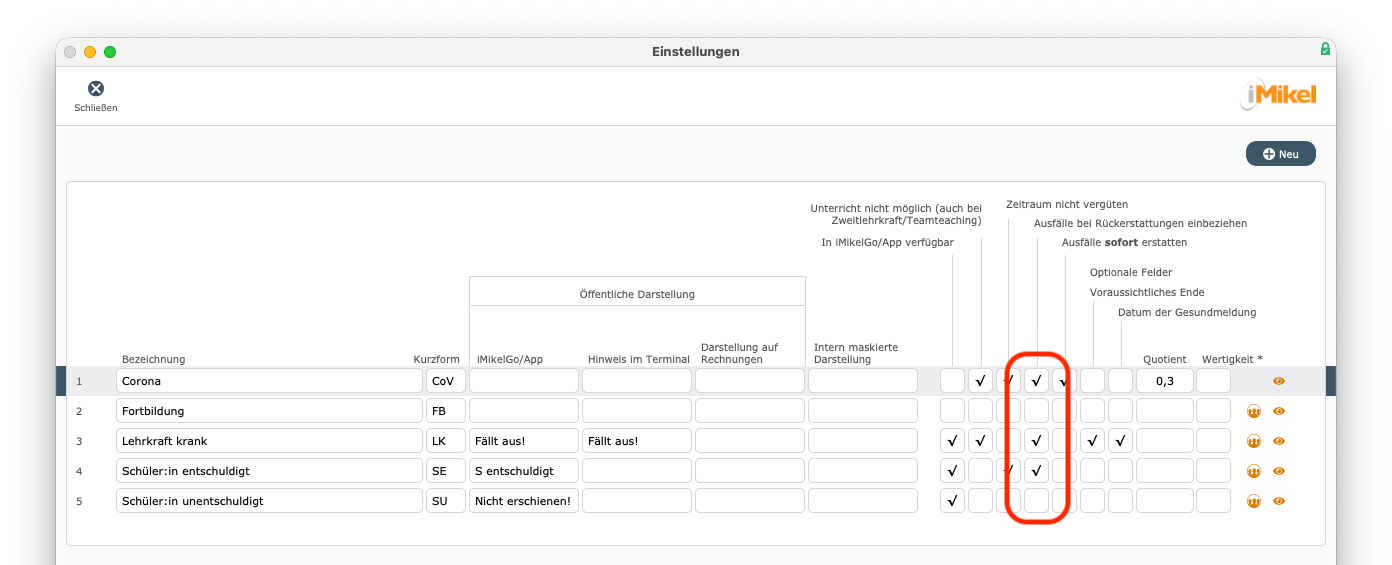
Ausfälle bei Rückerstattungen einbeziehen
Aktivieren Sie unter Personal > Einstellungen > Abwesenheiten Kategorien
die Option Ausfälle bei Rückerstattungen einbeziehen
, wenn Sie möchten, dass Ausfälle mit dieser Kategorie bei Ihrer Regelung bezüglich der Rückerstattung berücksichtigt werden.
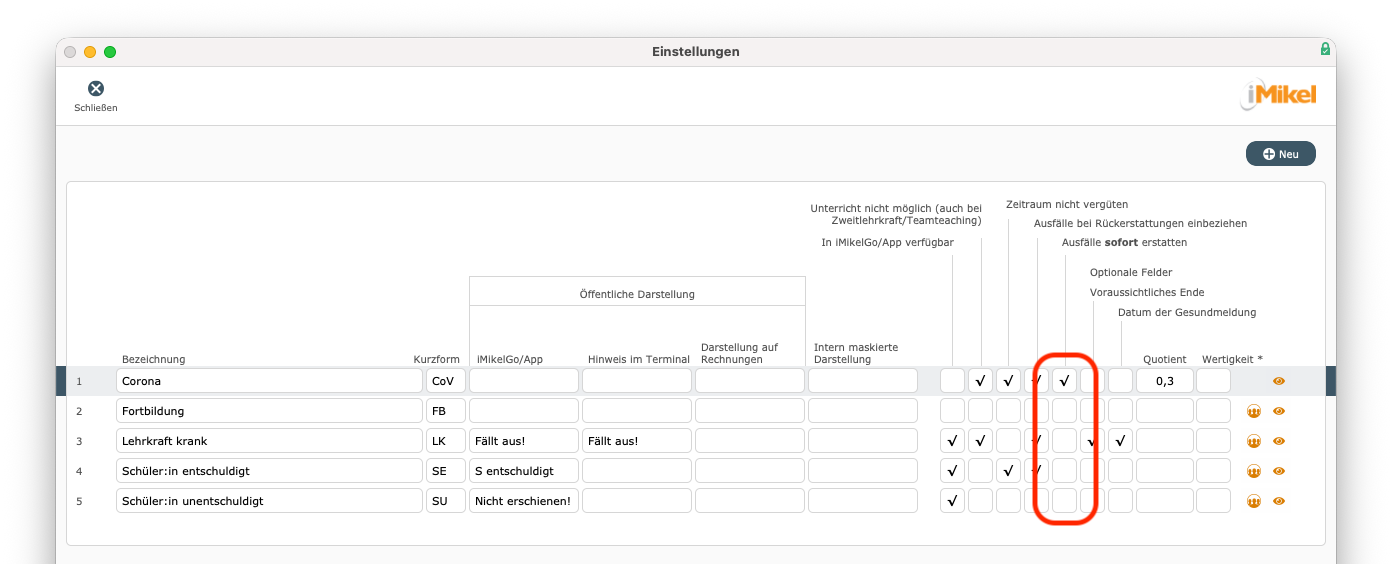
Ausfälle sofort erstatten
Wenn Sie in den Einstellungen der Fächerverwaltung unter Tarife > Ausfallperioden
einen Wert größer als Null eingegeben haben, können Sie unter Personal > Einstellungen > Abwesenheiten Kategorien"außerdem einen Haken bei
Ausfälle sofort erstatten
setzen. Dann werden Ausfälle mit dieser Kategorie unabhängig von den Ausfallperioden sofort erstattet.
Quotient
Tragen Sie unter Personal > Einstellungen > Abwesenheiten Kategorien
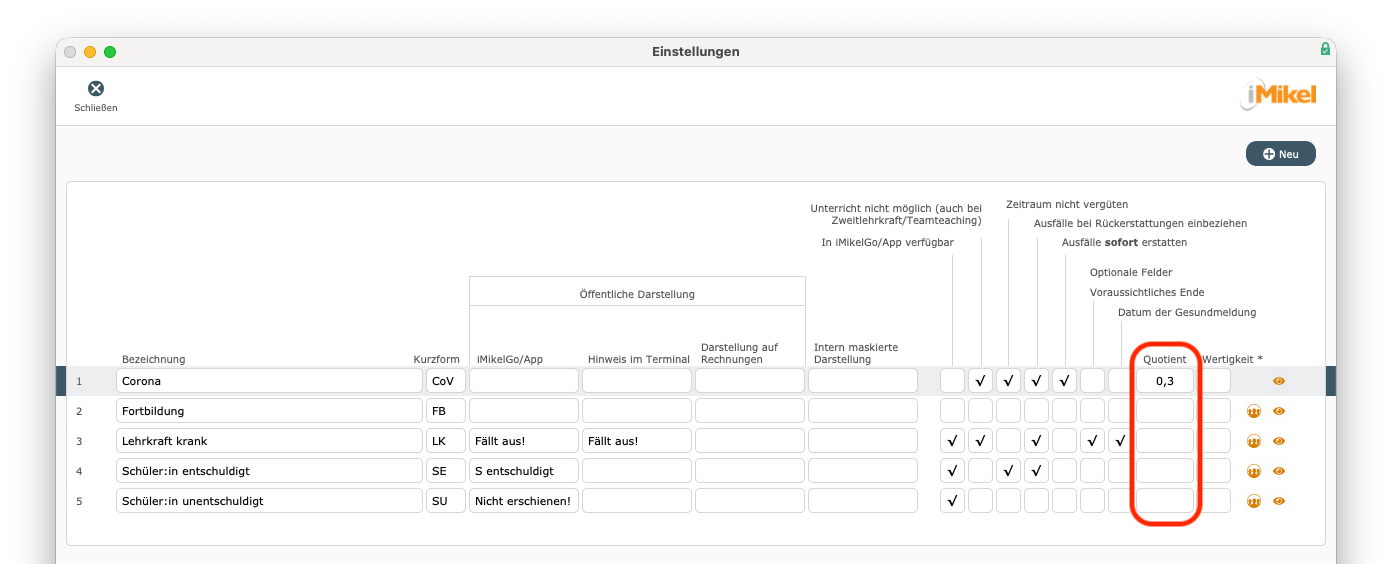
einen Quotienten
ein, um festzulegen, wie viel pro Ausfall erstattet wird. Tragen Sie beispielsweise 0,3 ein, um ein Drittel der Monatsgebühr pro Ausfall erstatten zu lassen.
Wertigkeit
Über die Wertigkeit
kann unter Personal > Einstellungen > Abwesenheiten Kategorien
definiert werden, ob z. B. die Kategorie Lehrkraft krank
einen bereits vorhandenen Eintrag mit der Kategorie Schüler fehlt entschuldigt
überschreibt. Dabei gilt: Je höher die eingetragene Zahl, desto höherwertiger ist die Kategorie. Zudem kann über die Wertigkeit definiert werden, wie eine bestimmte Kategorie behandelt wird, wenn in der Unterrichtsveranstaltung eine Vertretungslehrkraft hinterlegt ist.
Öffentliche Darstellung
Unter Öffentliche Darstellung
lässt sich unter Personal > Einstellungen > Abwesenheiten Kategorien
bei Bedarf eine abweichende Bezeichnung der Kategorie definieren.
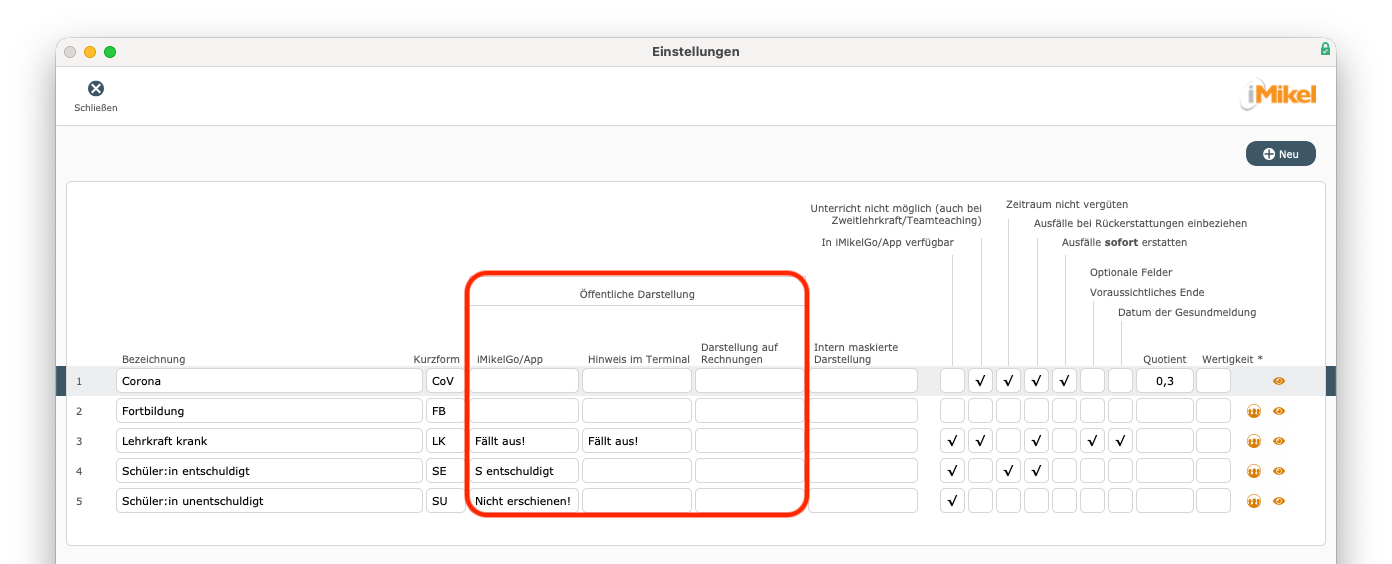
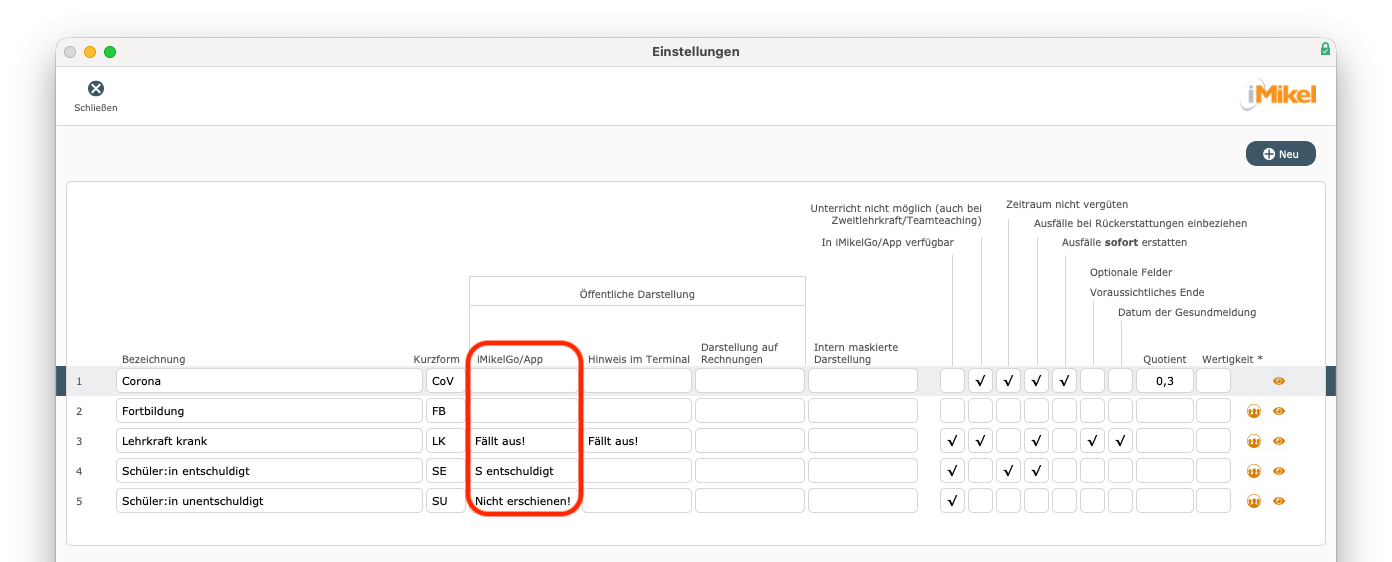
Sofern Sie die Musikschul-App einsetzen, können Sie je Abwesenheitskategorie festlegen, wie diese in der App angezeigt wird.
Sofern das iMikel-Terminal bei Ihnen im Einsatz ist, kann je Ausfallkategorie ein Hinweis im Terminal
als Standardvorgabe definiert werden. Diese Standardvorgabe wird bei einer Abwesenheit nur dann im Terminal dargestellt, wenn bei der Erfassung einer Abwesenheit durch die Schule kein eigener Text eingegeben wurde.
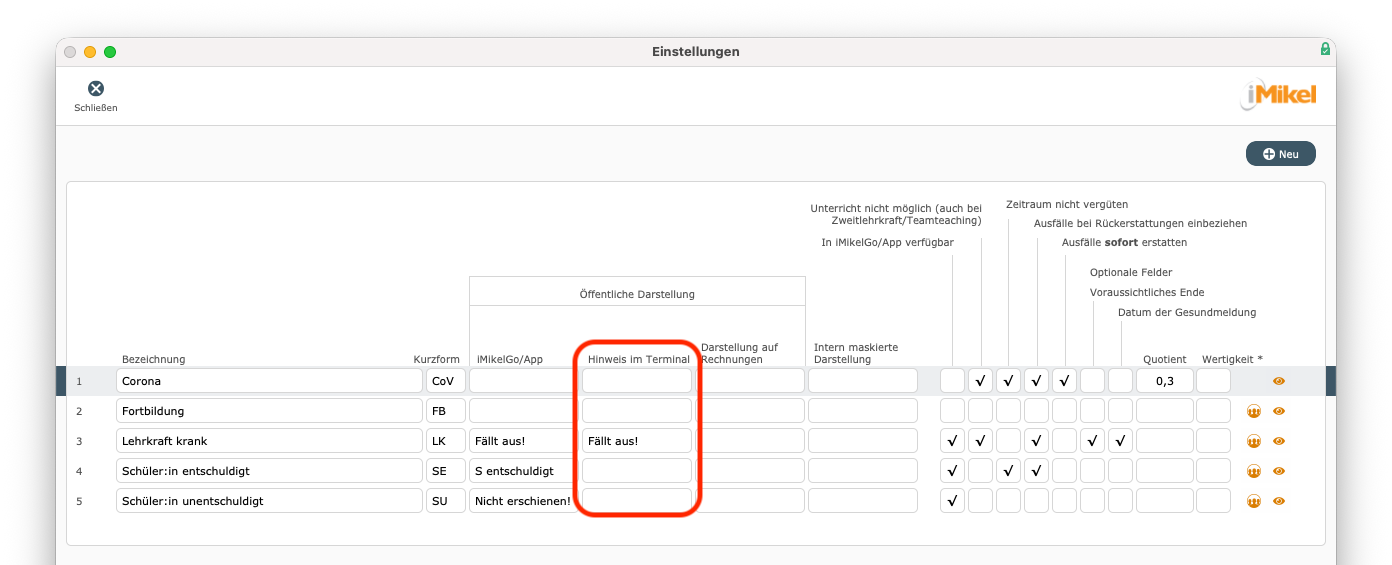
Da der Hinweistext je Abwesenheitskategorie frei definierbar ist, können Sie z. B. festlegen, dass Lehrkraft krank
als fällt aus!
und die Abwesenheit Höhere Gewalt
immer mit bitte in Raum 5 melden
im Raum-Terminal dargestellt wird.
Des Weiteren kann die Darstellung auf Rechnungen
je Ausfallkategorie festgelegt werden. Somit können Sie für zukünftig erstellte Rechnungen individuell vorgeben, welcher Ausfallgrund je Kategorie dargestellt werden soll, sollte die eigentliche Bezeichnung aus Datenschutzgründen nicht möglich sein.
Optionale Zusatzfelder
Sie können unter Personal > Einstellungen > Abwesenheiten Kategorien
optionale Zusatzfelder je Abwesenheitskategorie aktivieren, welche dann bei der Eingabe der Abwesenheit angezeigt werden.
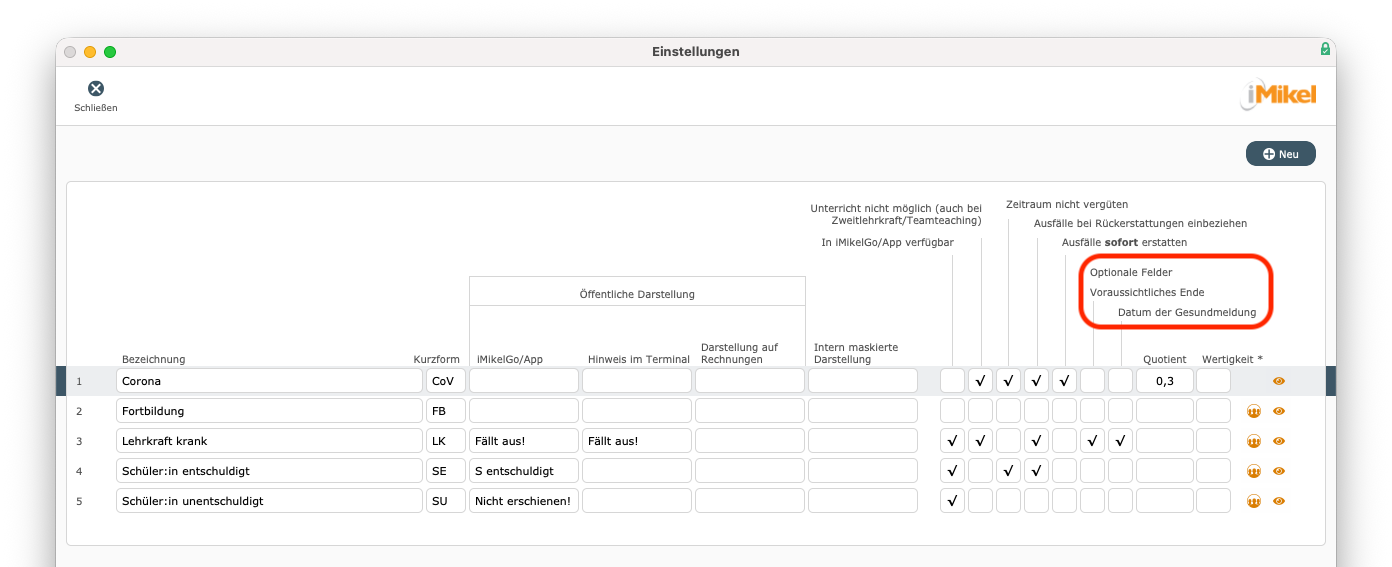
Die zwei optionalen Felder können einzeln aktiviert werden. Hierüber können Sie ein voraussichtliches Ende
der Abwesenheit und/oder das Datum der Gesundmeldung
hinterlegen.
Stellen-Pools
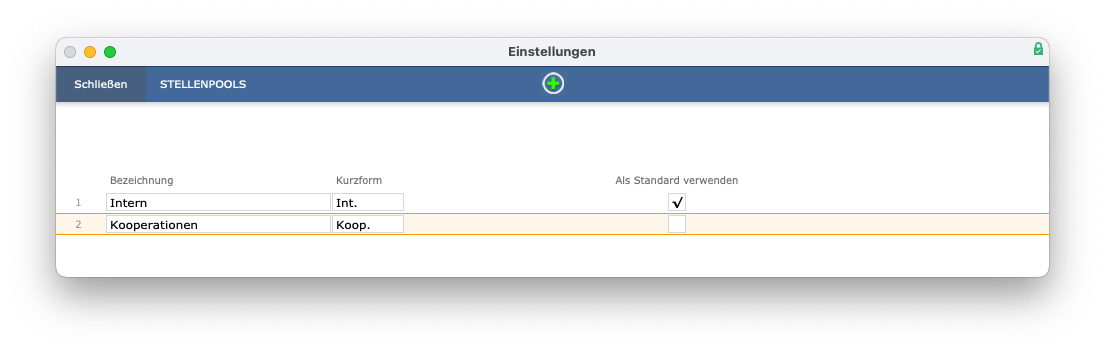
Stellen-Pools dienen zur Aufteilung einer Stelle auf verschiedene Bereiche (z. B. Stadtteile). Unter Personal > Einstellungen > Stellen-Pools
haben Sie die Möglichkeit, beliebig viele Stellen-Pools über das Plus zu definieren.