
Abweichendes SEPA-Lastschriftmandat eingeben
zur Übersicht- Zusammenfassung
- Konto anlegen
- Kassenzeichen verwalten
- SEPA-Mandate zuordnen
- Zahlungstypen zuordnen
- Zahlweisen und Fälligkeiten zuordnen
- Abweichenden Korrespondenzempfänger eintragen
- Auszahlungsbankverbindung eingeben
- Konten verknüpfen
- Konto bearbeiten
- Abrechnungen einsehen
- Eingangsbuchungen verwalten
- Manuelle Buchungen verwalten
- Gebührenberechnung
- Rechnungen verwalten
- Die Offene-Posten-Liste
- Mahnwesen
- Einstellungen
Abweichendes SEPA-Lastschriftmandat eingeben
Manchmal soll jemand anderes bezahlen, als eigentlich zahlungspflichtig ist – zum Beispiel ist die Mutter Vertragspartnerin, aber die Beiträge sollen vom Konto der Oma abgebucht werden. Ein abweichendes SEPA-Lastschriftmandat geben Sie wie folgt ein, damit die Abbuchung rechtssicher und automatisch vom gewünschten Konto erfolgt:
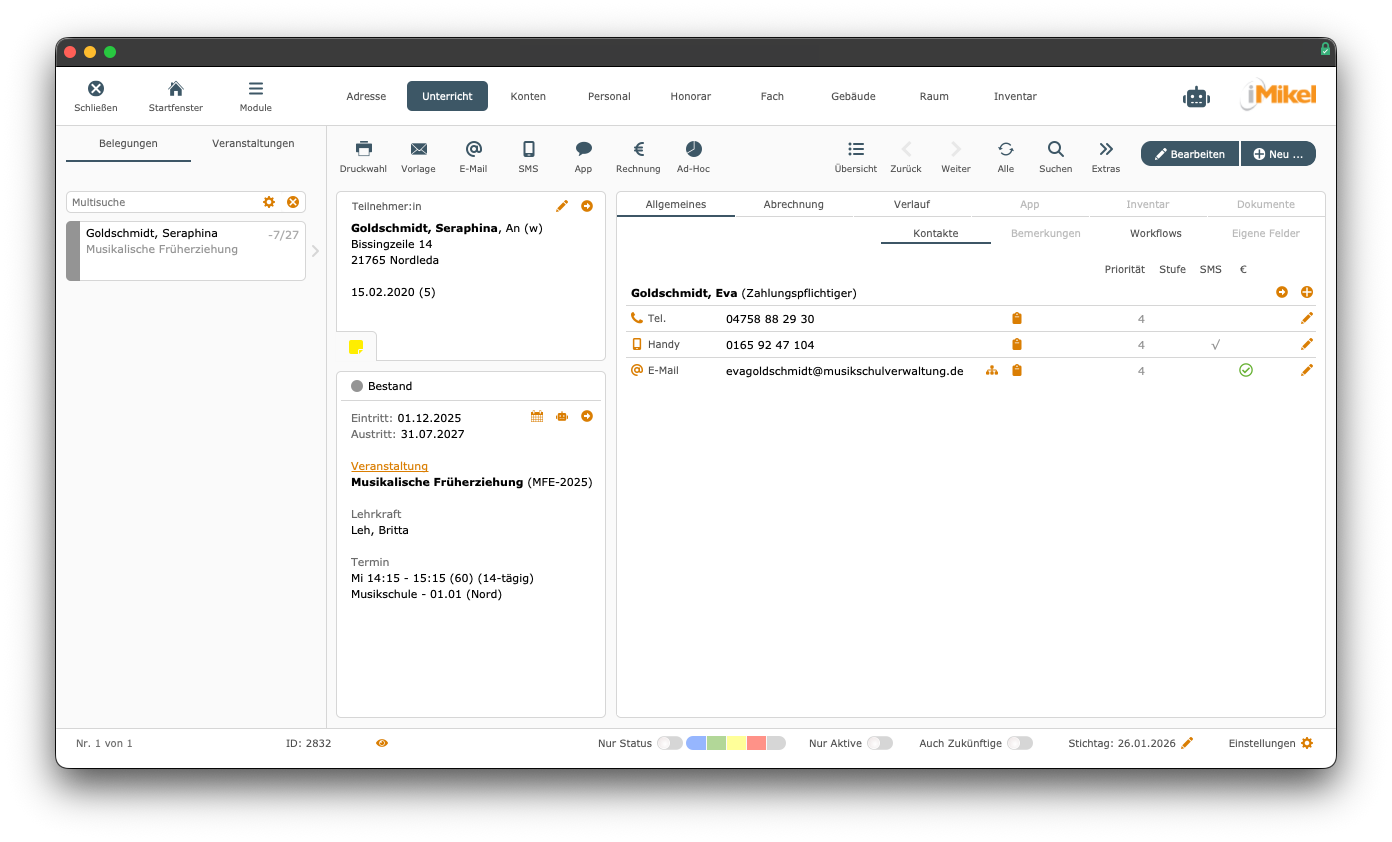
1. Belegung anlegen
Im ersten Schritt legen Sie die Belegung ganz normal in der Unterrichtsverwaltung an.
Weiteres Tutorial: Wie Sie eine Unterrichtsbelegung anlegen, haben wir hier detailliert zusammengetragen.
2. Abweichenden Zahlungspflichtigen hinterlegen
Die Oma kann als abweichende Zahlungspflichtige verwendet werden, sobald Sie in der Adressverwaltung eingetragen wurde.
Weiteres Tutorial: Wie Sie eine Person in der Adressverwaltung neu anlegen, haben wir hier detailliert zusammengetragen.
Unter Banken
können Sie die IBAN der Oma hinterlegen.
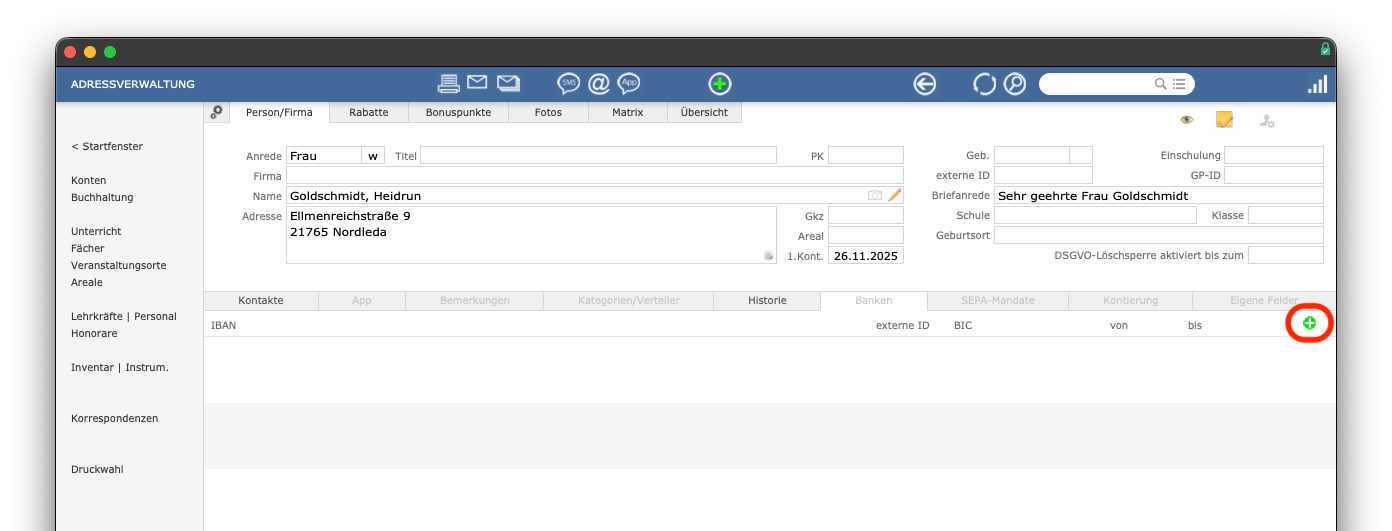
Klicken Sie dann auf „Neues SEPA-Mandat anlegen“.
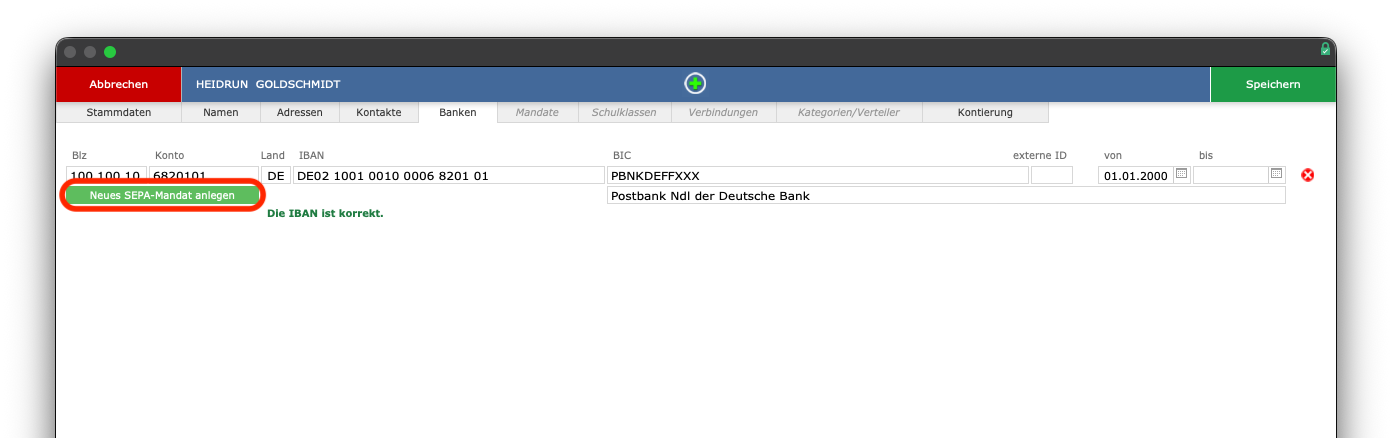
3. Mandat dem Konto zuweisen
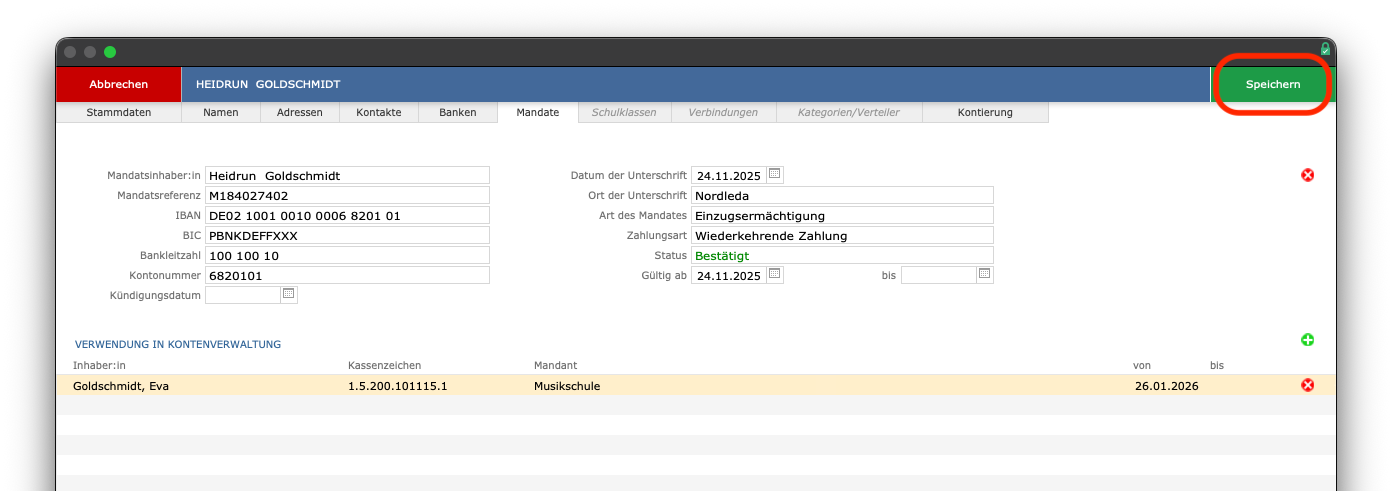
Sie können das SEPA-Mandat der Oma nun dem Konto der Mutter zuweisen. Klicken Sie hierzu bei „Verwendung in Kontenverwaltung“ auf das Plus.
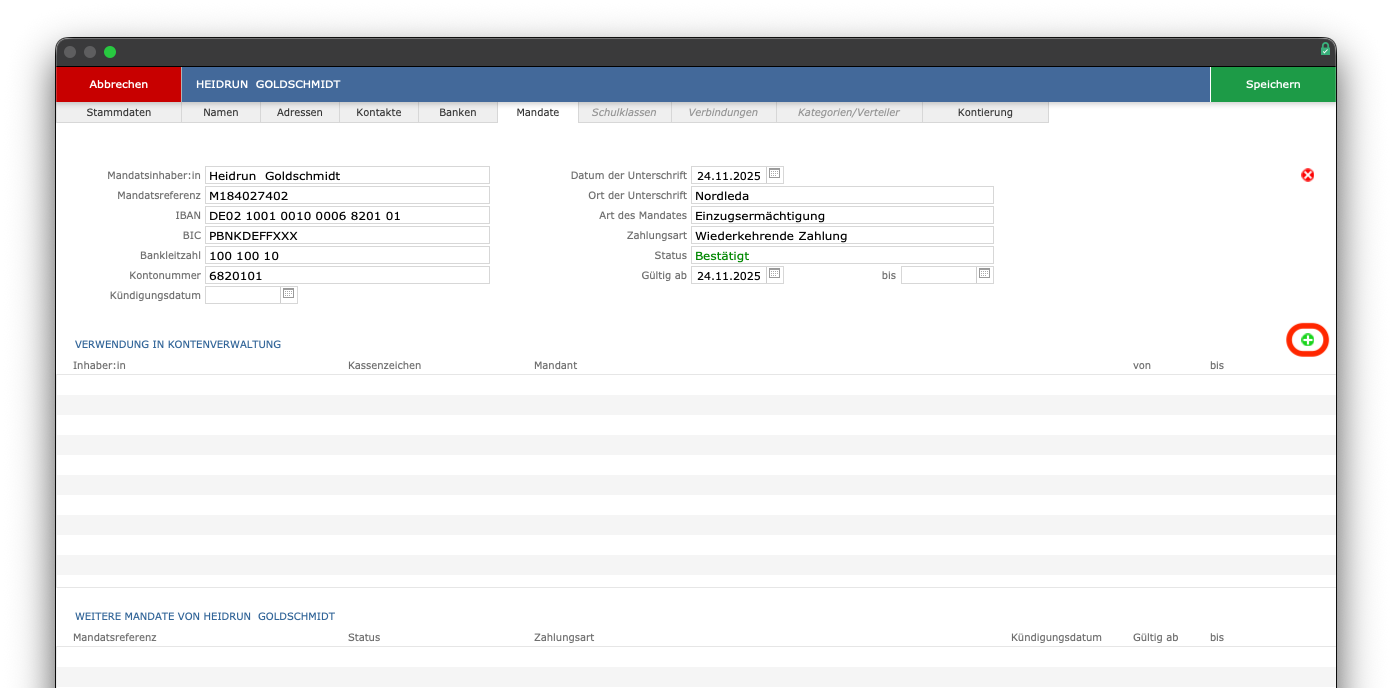
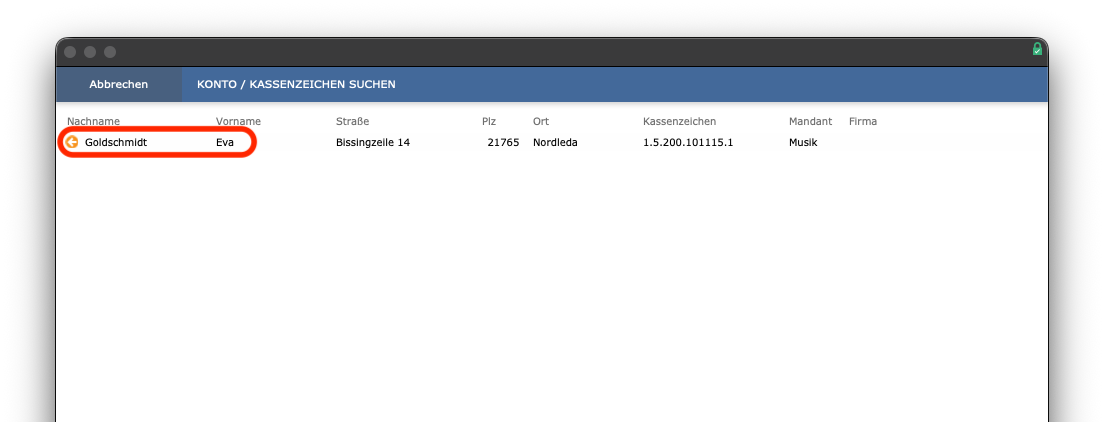
Suchen Sie dann nach der Mutter und wählen Sie deren Konto aus.
Speichern Sie Ihre Eingaben.
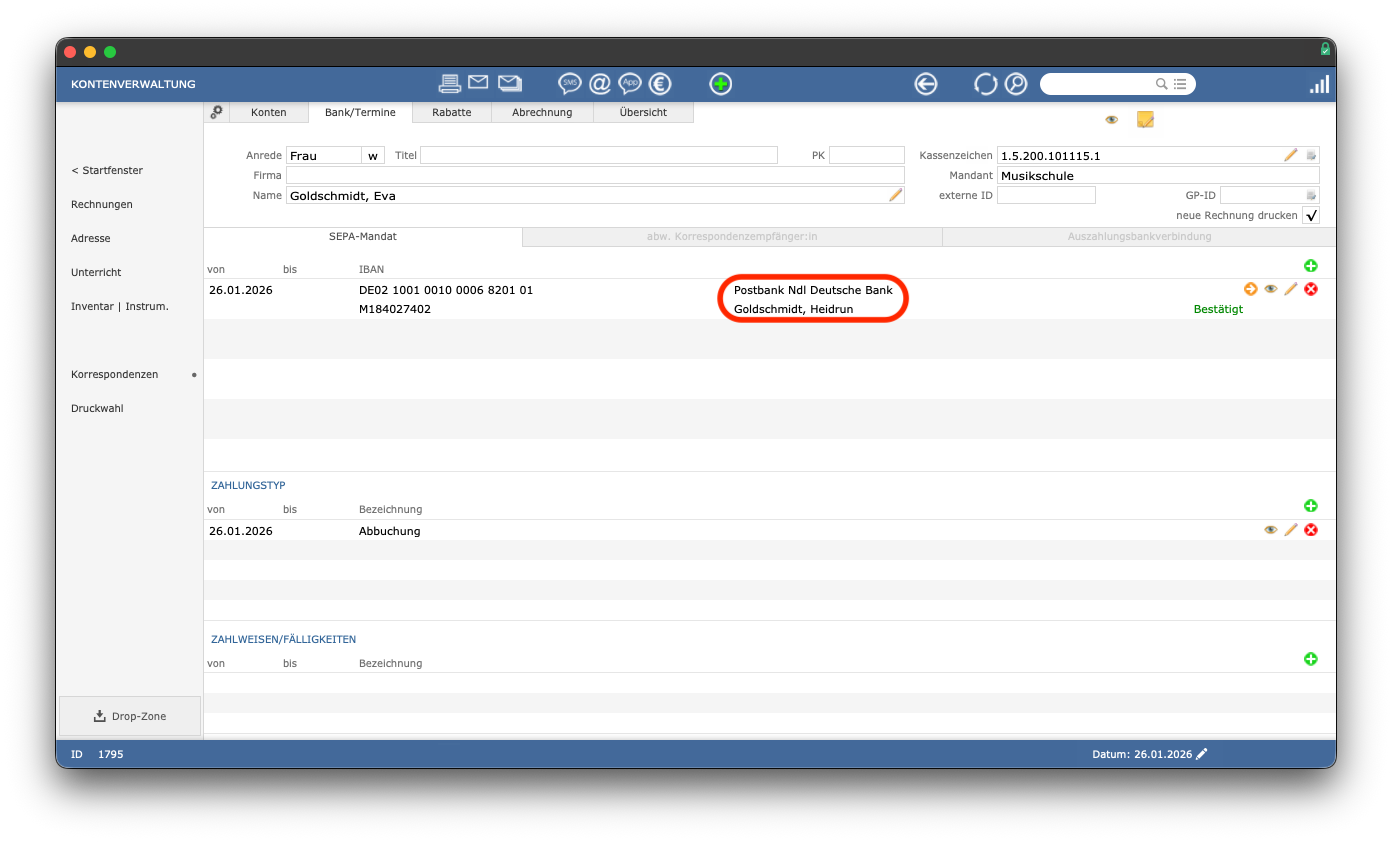
In der Kontenverwaltung ist nun bei der Mutter unter Bank/Termine > SEPA-Mandat
ersichtlich, dass die Oma für den Unterricht zahlt.
App-Tipp: Zugriff auf Person teilen
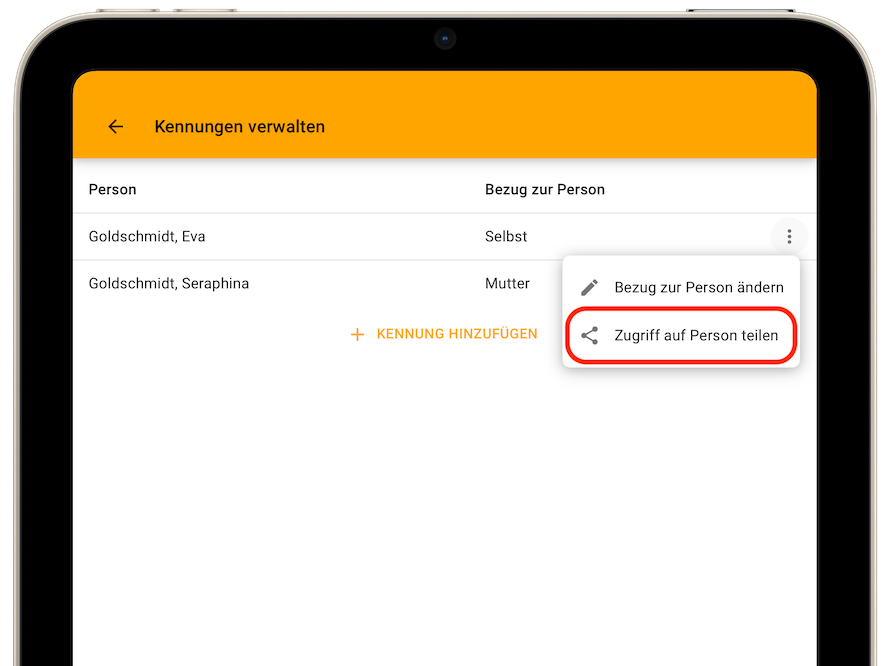
Setzen Sie die Musikschul-App ein, können Sie Rechnungen über die App bereitstellen. Über die Kennung, welche Sie der Mutter zur Verfügung stellen, kann auch die Oma auf diese Rechnungen zugreifen. Hierzu tippt die Mutter in der App unter Einstellungen > Kennungen verwalten
bei ihrer Kennung auf Zugriff auf Person teilen
.
Weiteres Tutorial: Wie der Zugriff auf eine Person über die App geteilt werden kann, haben wir hier detailliert zusammengefasst.
Sie sehen: Mit iMikel können Sie selbst kompliziertere Konstellationen spielend leicht eintragen.
Hinweis bezüglich „Gendern“: Aus Gründen der besseren Lesbarkeit wird auf die gleichzeitige Verwendung der Sprachformen männlich, weiblich und divers (m/w/d) verzichtet. Sämtliche Personenbezeichnungen gelten gleichermaßen für alle Geschlechter. Die verkürzte Sprachform hat nur redaktionelle Gründe und beinhaltet keine Wertung.